Adobe Illustrator中隔离模式的使用与退出详细教程
首先,启动Adobe Illustrator软件,使用选择工具选中一个由多个图形组成的群组对象。
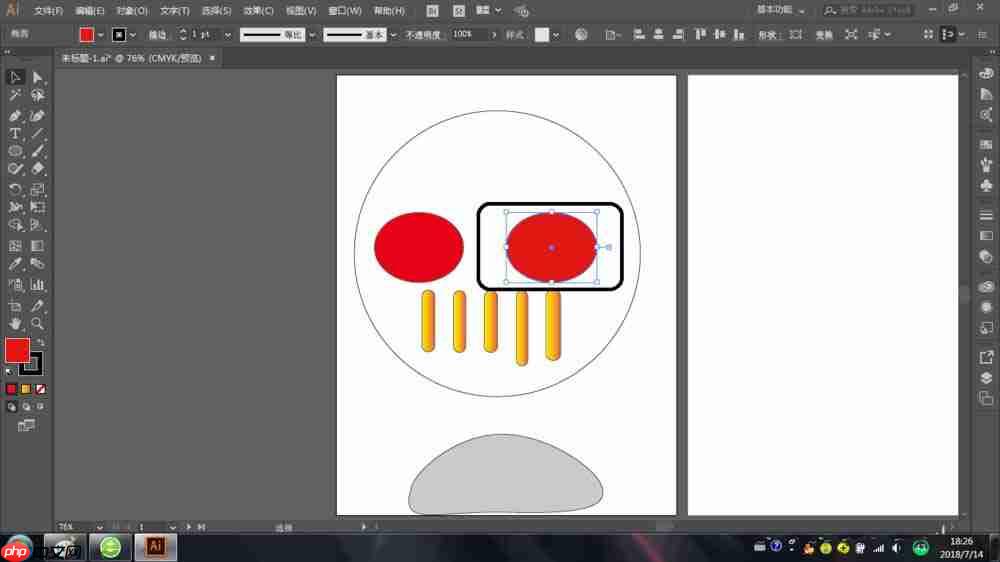
接下来,双击该群组中的任意一个图形,即可进入隔离模式。此时,界面会自动聚焦于该群组,方便进行精细编辑。
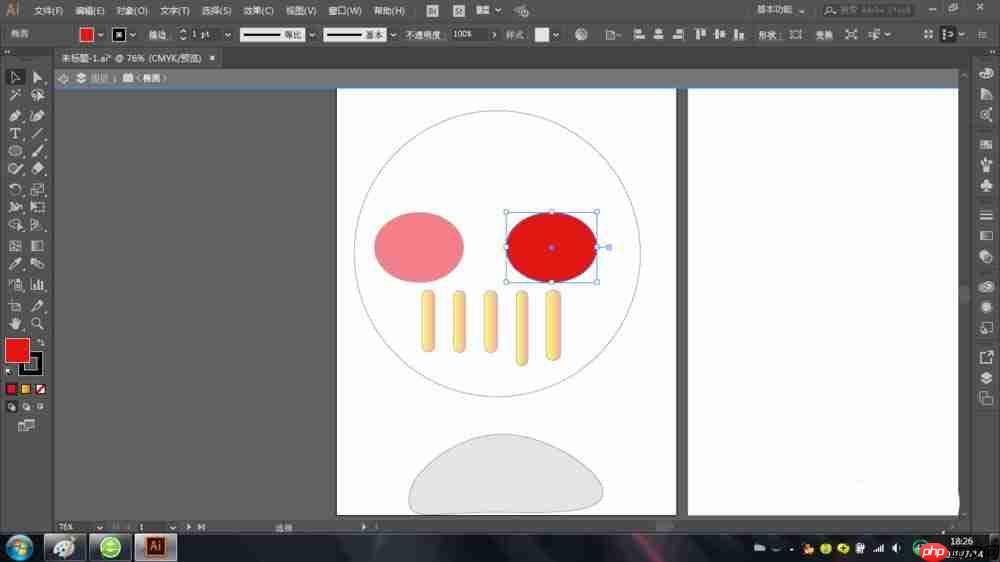
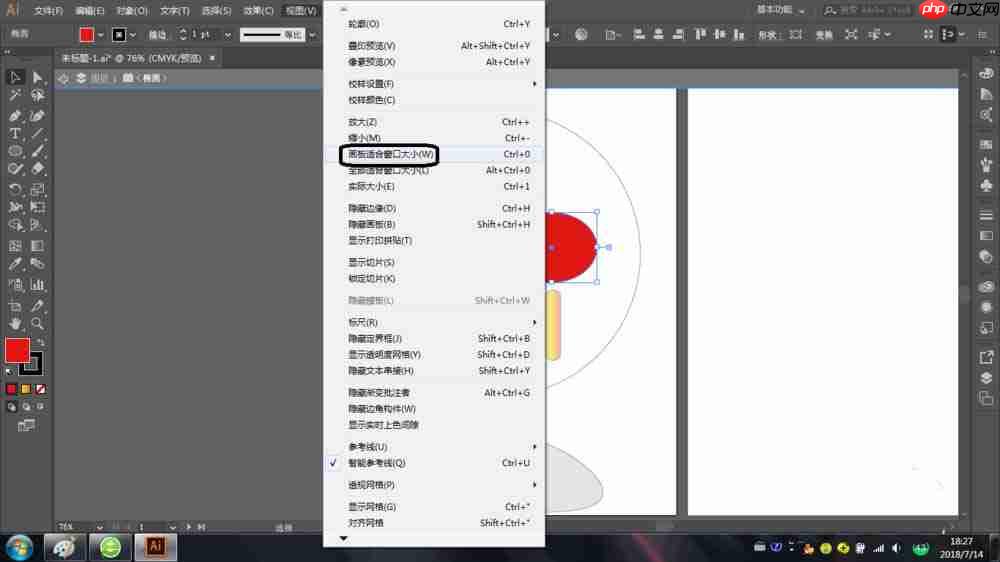
进入隔离模式后,可选择顶部菜单栏中的【视图】→【画板适合窗口大小】,以便更清晰地查看当前编辑区域。
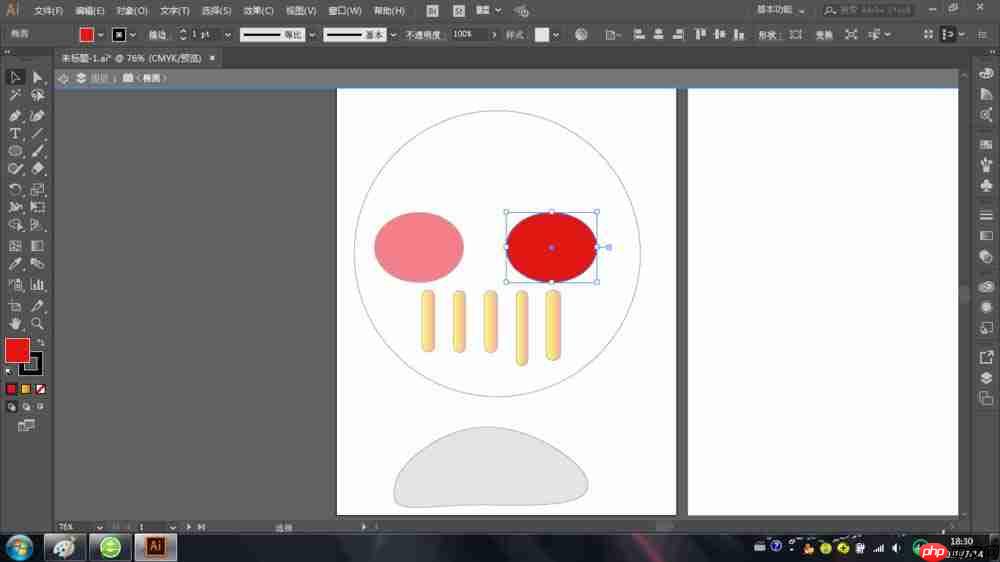
随后,可以对群组内的元素进行调整。例如,将浅灰色的圆形向下拖动,使其与其他图形位置对齐。

完成编辑后,双击群组以外的任意空白区域,即可退出隔离模式,返回正常编辑状态。
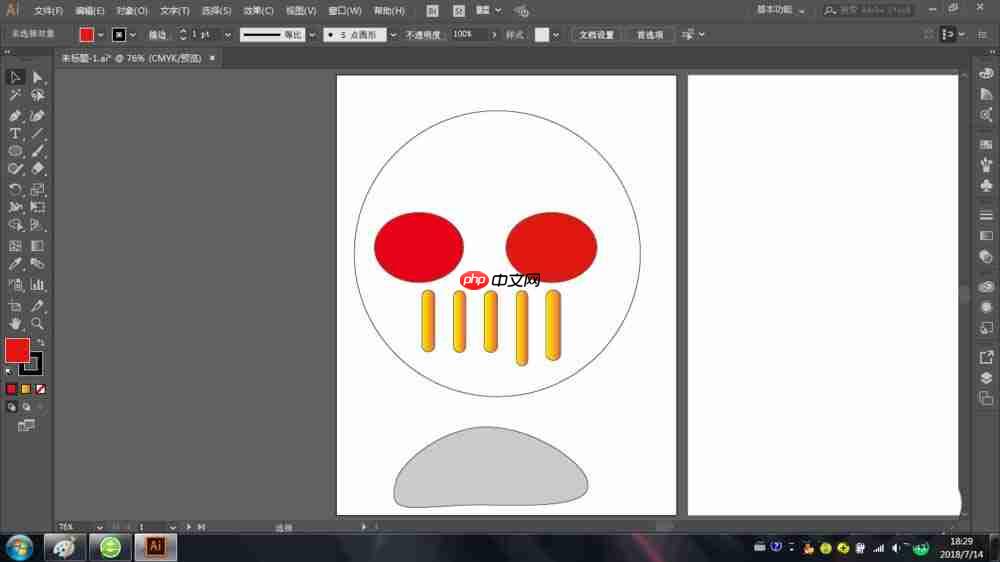
退出后,点击该圆形,会发现它仍属于原始群组,且选择时会同时选中组内其他对象,说明编组关系保持不变。
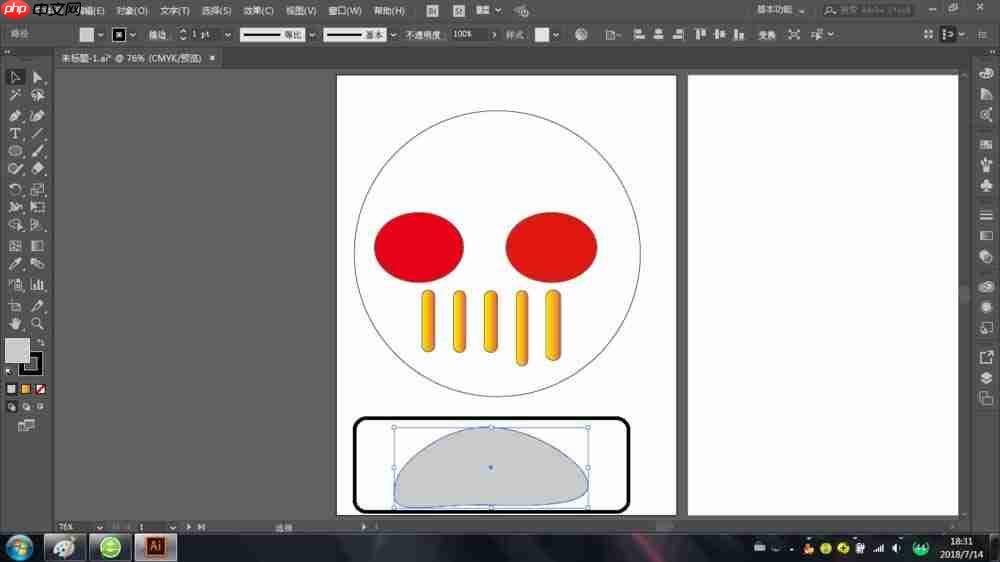
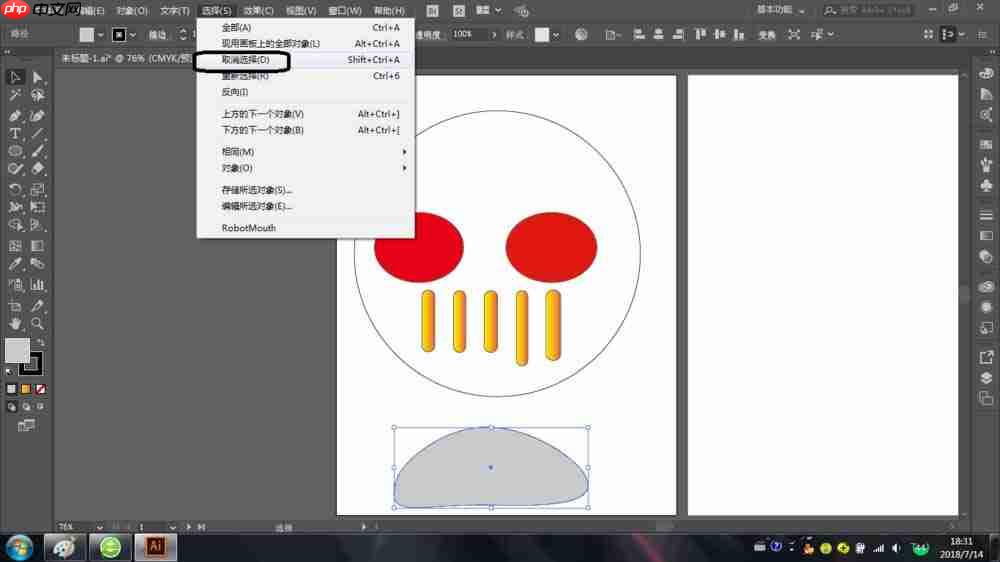
最后,执行【选择】→【取消选择】命令,或使用快捷键 Ctrl+Shift+A(Windows)/Cmd+Shift+A(Mac),清除当前选中状态。