
如何在AutoCAD2007中更改绘图界面背景颜色?详细操作步骤来了!
如果你不清楚如何修改AutoCAD2007的背景色,别担心!本文将为你一步步图解说明,赶紧跟着操作起来吧!
第一步
打开AutoCAD 2007软件,进入主绘图界面。

第二步
在绘图区域空白处点击鼠标右键,选择弹出菜单中的“选项”命令;或者通过顶部菜单栏依次点击“工具”→“选项”。

第三步
在打开的“选项”对话框中,切换到“显示”选项卡。

第四步
在“窗口元素”区域中,找到并点击“颜色”按钮,进入背景颜色设置界面。

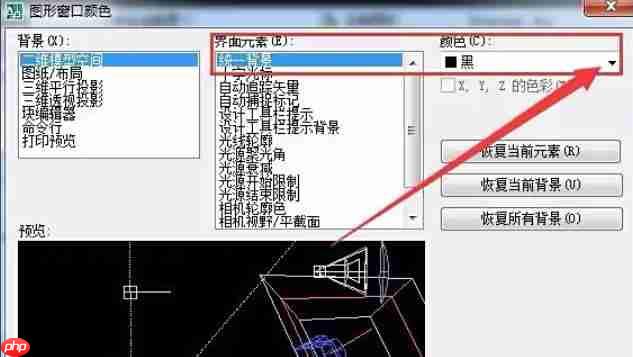
第五步
在新窗口中,“上下文”下拉菜单选择“二维模型空间”(如需设置布局界面,可选“图纸/布局”)。然后在“界面元素”中选择“统一背景”。

第六步
点击右侧“颜色”下拉框,选择你喜欢的颜色(例如蓝色),左侧的预览框会即时显示更改效果。

第七步
设置完成后,点击“应用并关闭”。回到“选项”对话框后,先点击“应用”按钮,再点击“确定”保存设置并退出。