如何使用CAD中的定距等分功能
第一步:启动中望CAD软件
第二步:绘制一条任意的直线或曲线(本例以曲线为例),如下图所示。
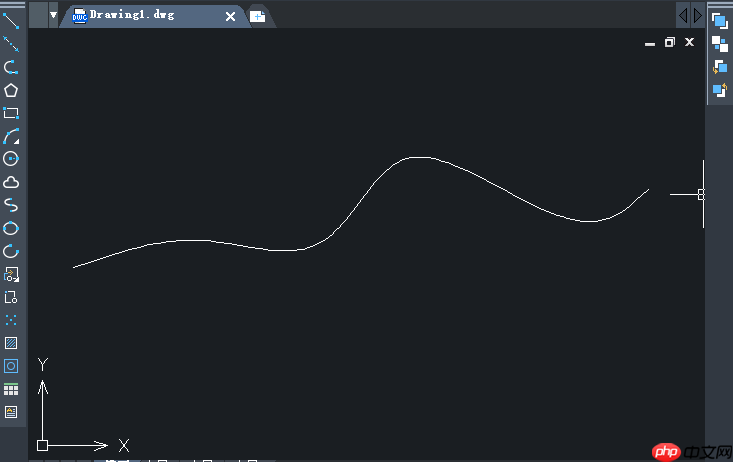
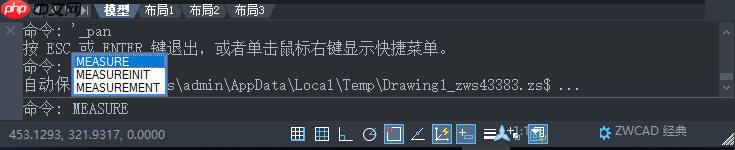
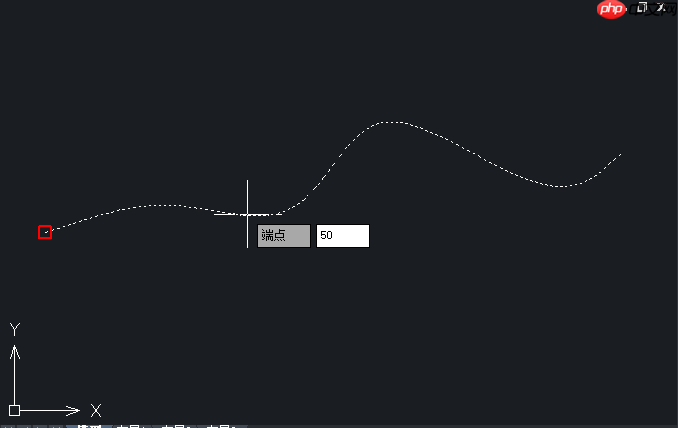
第三步:在命令行中输入“MEASURE”命令(即定距等分),按下回车键。此时光标会变成一个方框,选择刚才绘制的曲线作为对象,然后设置每个分段的长度为50,操作过程如下图所示。
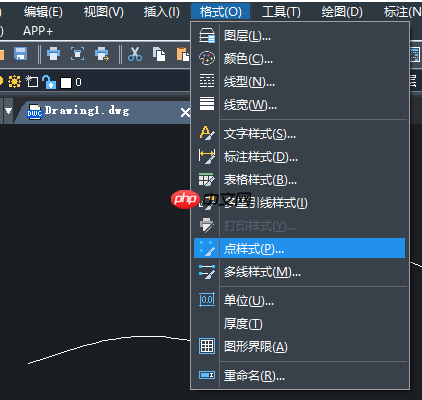
第四步:由于默认情况下等分点不可见,需调整点样式。点击菜单栏中的“格式”→“点样式”,进行设置,否则无法看到等分效果,如下图所示。

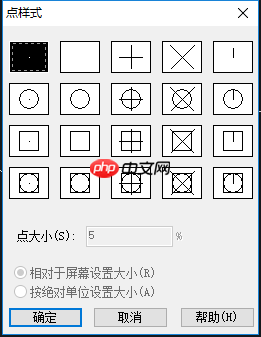
第五步:在弹出的对话框中选择一种明显的点样式,例如“×”形或实心圆,确认保存设置,如下图所示。
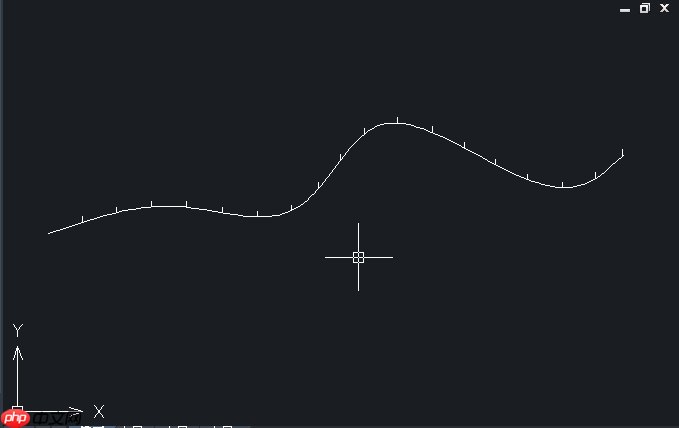
第六步:完成上述步骤后,即可在图形上清晰看到按指定间距分布的点,表示定距等分已成功应用,最终效果如下图所示。