



在日常使用电脑的过程中,我们有时会不小心按下某些快捷键,导致屏幕画面“翻转”过来,整个显示内容呈180度倒置,看起来上下颠倒,不仅视觉上令人不适,还会严重干扰正常使用。那么,遇到这种问题该如何应对呢?别着急,下面为你介绍几种快速让屏幕恢复正常的方法。

一、使用快捷键恢复屏幕方向
大多数Windows系统的电脑都支持通过组合快捷键来调整屏幕显示方向,这是最快捷有效的解决方式:
- Ctrl + Alt + 向上方向键:将屏幕恢复为正常方向(正向显示)
- Ctrl + Alt + 向下方向键:屏幕旋转180度(倒置)
- Ctrl + Alt + 向左方向键:屏幕逆时针旋转90度(左侧朝上)
- Ctrl + Alt + 向右方向键:屏幕顺时针旋转90度(右侧朝上)
- 如果是误触导致屏幕倒转,只需按下 Ctrl + Alt + 向上箭头 即可迅速恢复正常。
二、通过系统显示设置调整
当快捷键不起作用时,可以进入系统设置中手动更改显示方向:
以 Windows 11 为例,操作步骤如下:
- 在桌面空白区域点击鼠标右键,选择“显示设置”。
- 在打开的设置窗口中,找到“显示方向”选项。
- 点击下拉菜单,选择“横向”即可恢复标准显示模式。


三、利用显卡控制面板进行调整
部分电脑还支持通过显卡自带的管理工具来修改屏幕方向,常见的如英特尔、NVIDIA 或 AMD 显卡:
- Intel 显卡:右键桌面 → 选择“图形属性” → 进入“显示”选项 → 将旋转设置为“0度”。
- NVIDIA 显卡:右键桌面 → 打开“NVIDIA 控制面板” → 进入“显示”栏目 → 选择“旋转显示器”并调整为正确方向。
- AMD 显卡:右键桌面 → 选择“AMD Radeon 设置” → 点击“显示” → 修改屏幕方向为“横向”。
四、检查并更新显卡驱动
如果屏幕频繁出现自动旋转的情况,可能是由于显卡驱动异常或版本不兼容所致。此时可使用“驱动人生”来自动检测和修复驱动问题。这是一款专业的驱动管理工具,能够智能识别硬件信息,并提供匹配的驱动程序。
点击此处立即下载并安装驱动人生。
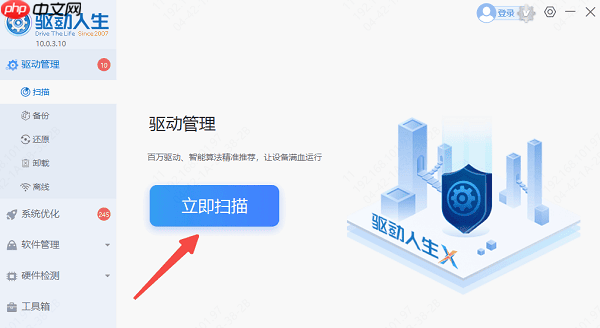
安装完成后打开软件,点击“立即扫描”,系统将自动检测所有设备的驱动状态。
- 在扫描结果中定位到“显卡”项,若提示需要更新或存在异常,点击“升级驱动”进行修复。
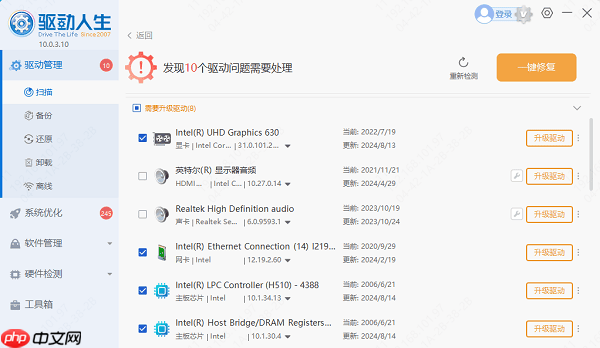
- 驱动更新完成后,按照提示重启计算机,确认屏幕显示是否恢复正常。




