



在体验电脑游戏时,遇到 directx 错误并不少见。这类问题常常导致游戏无法启动,或在运行过程中出现闪退、卡顿等异常情况。那么,当出现 directx 错误时该如何应对?以下是几种实用的解决方法,助你快速恢复游戏的正常运行。

一、确认 DirectX 版本是否匹配
首要任务是确认你的操作系统与游戏所需的 DirectX 版本相兼容。不同游戏对 DirectX 的版本要求各异,尤其是较老的游戏可能仅支持早期版本。
应对措施:
1. 按下 Win + R 组合键,输入
dxdiag后回车,打开 DirectX 诊断工具,查看当前系统所安装的 DirectX 版本。
2. 若发现版本不匹配,建议通过官方或可信渠道下载并安装对应版本的 DirectX 运行库。
二、升级显卡驱动
显卡驱动的完整性与版本新旧,直接影响 DirectX 的运行效果。若驱动过时或损坏,可能导致 DirectX 功能异常,从而引发错误提示。
解决方式:
为避免手动查找驱动的繁琐,可借助“驱动人生”等自动化工具完成驱动更新。
1. 启动驱动人生,点击“立即扫描”,软件将自动识别系统中需要更新或缺失的驱动。

2. 找到显卡驱动项,点击“升级驱动”,程序将自动完成下载与安装流程。

三、重新安装 DirectX 运行库
若系统中的 DirectX 文件受损或缺失,游戏可能无法正常加载。此时,重新安装 DirectX 是一个有效的修复手段。
操作步骤:
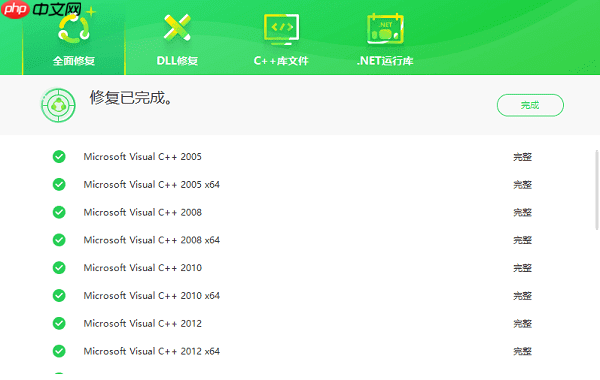
推荐使用“星空运行库修复大师”这一专业工具,可精准检测并修复 DirectX 及相关运行库问题。
1. 打开星空运行库修复大师,点击主界面上的“扫描”按钮,等待系统自动检测问题。


2. 扫描完成后,工具会列出缺失或异常的运行库组件,点击“立即修复”即可自动补全。

3. 修复结束后,重新启动游戏,确认问题是否已排除。
四、更新 Windows 系统
系统更新往往包含对 DirectX 的关键修复补丁,保持操作系统最新有助于避免兼容性问题。
处理方法:
1. 进入系统“设置”界面,选择“更新与安全”,点击“检查更新”,安装所有可用更新。
2. 完成更新后重启电脑,再次尝试运行游戏。

五、调整防火墙或杀毒软件设置
部分安全软件可能误判游戏或 DirectX 组件为潜在威胁,从而阻止其运行。这会导致启动失败或运行中断。
解决方案:
1. 临时关闭防火墙或杀毒软件,重新启动游戏,观察是否恢复正常。
2. 若确认是安全软件拦截所致,可在其设置中为游戏程序添加信任例外。




