



c盘承载着操作系统、常用程序以及部分个人数据。当c盘空间告急并呈现红色警示时,不仅会拖慢系统响应速度,还可能引发软件运行异常。为帮助您有效释放c盘容量,恢复电脑流畅运行,以下提供几种实用的清理与优化策略。

一、清除系统垃圾与临时文件
1. 利用内置磁盘清理功能
Windows系统自带磁盘清理工具,操作简单且安全:
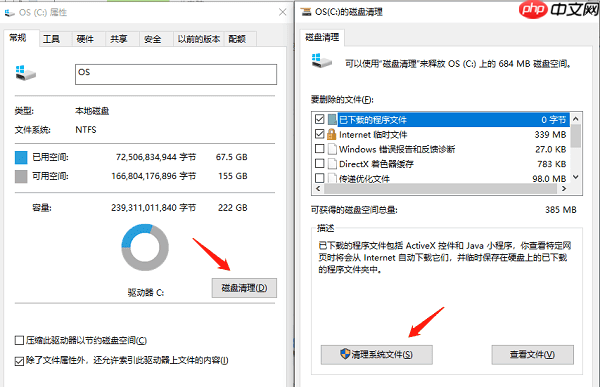
- 右键点击C盘,选择“属性”。
- 点击“磁盘清理”,等待系统扫描完成后,勾选要删除的项目(如“临时文件”、“回收站”内容等)。
- 点击“确定”执行清理。
- 若需更深层清理,可点击“清理系统文件”按钮,进一步移除系统更新残留、错误日志等占用空间的文件。
2. 手动清理临时目录
系统在运行过程中会产生大量临时文件,通常存储于
C:\Windows\Temp或
C:\Users\[用户名]\AppData\Local\Temp路径中。您可以进入这些文件夹,手动删除其中的内容。
提示:建议在关闭所有应用程序后再进行删除,避免误删正在使用的临时文件。
二、卸载长期不用的应用程序
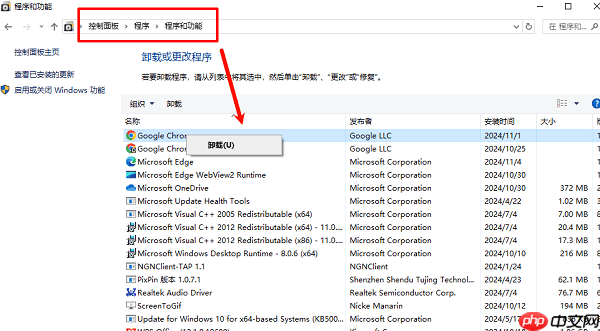
进入“控制面板”中的“程序和功能”界面,查看已安装软件列表。对于长时间未使用或体积较大的程序(如试玩的游戏、临时工具等),建议直接卸载,以节省宝贵的空间。

三、查找并处理大文件与重复项
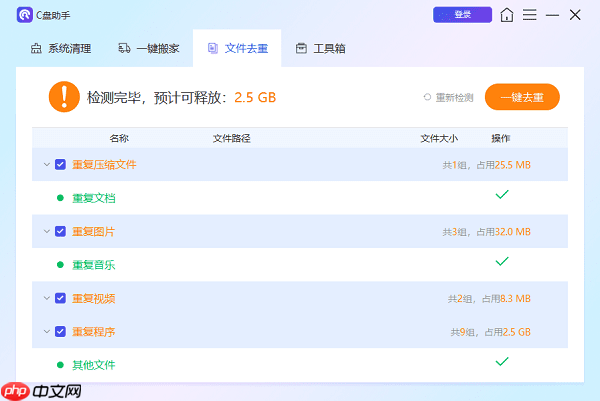
通过资源管理器或专业工具(如百贝C盘助手),可以快速定位占用空间较大的文件。该工具不仅能全面扫描C盘垃圾,还能智能识别冗余数据,提升系统性能。具体操作如下:
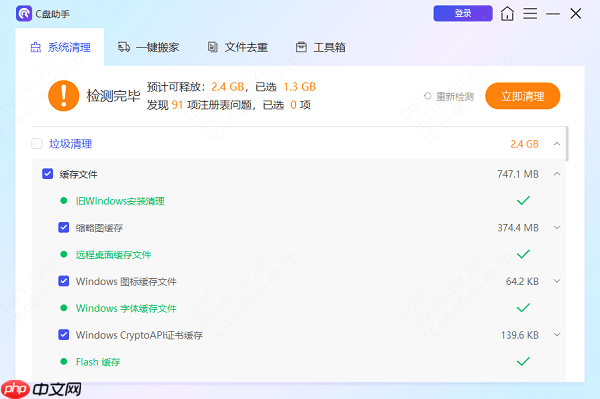
- 使用百贝C盘助手的“系统清理”模块,自动检测并清除缓存、临时文件、无效注册表项等无用数据,让系统运行更顺畅。
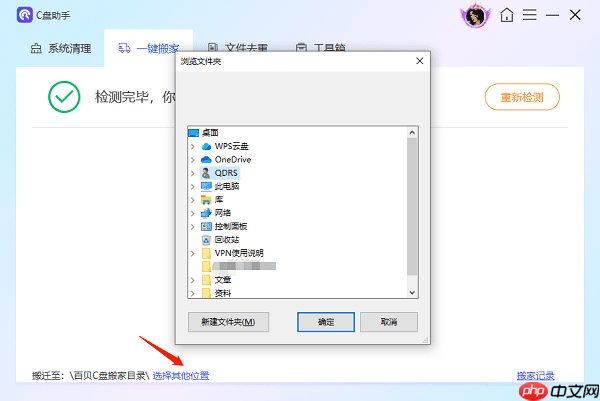
- 同时支持“文件迁移”功能,可将C盘中占用空间较大的文件转移至其他磁盘,从而缓解存储压力。
- 若存在重复保存的文件,还可使用其“文件去重”功能进行扫描和清理,避免空间浪费。
四、清理浏览器产生的缓存数据
浏览器在日常使用中会积累大量缓存、历史记录和Cookie,这些数据往往默默占据C盘空间。
清理方法:
- 进入浏览器设置,查找“清除浏览数据”或类似选项。
- 勾选“缓存文件”、“浏览历史”、“Cookie”等项目,点击确认清理。
- 开启自动清理功能,有助于长期维持C盘整洁,防止缓存堆积。




