当手机、电脑等设备连接wifi后提示“无互联网连接”,说明设备虽已连上路由器,却无法正常访问网络。接下来,分享几种实用的解决办法。

一、常见原因解析
- 路由器或光猫异常:设备长时间运行导致卡顿、过热死机,或硬件出现故障。
- 网络设置问题:IP地址冲突、DNS配置错误,或误开启了手动代理。
- 信号干扰或设备兼容性差:WiFi信道拥堵,或旧设备不支持当前的无线协议。
二、高效排查与应对方案
方法1:重启并检查光猫与路由器
断电重启:
先关闭路由器和光猫电源,等待60秒后再重新通电启动。
观察指示灯状态:光猫的“光纤灯”应为常亮绿色,路由器的“WAN”或“Internet”灯应稳定不闪烁。
检查线路连接:
确保光猫与路由器之间的网线插紧,无松动。如有条件,可更换网线测试是否为线缆问题。
方法2:测试其他设备联网情况
尝试用另一台手机或电脑连接同一WiFi。若所有设备均无法上网,则问题可能出在路由器或运营商服务。
若仅某一设备无法联网,则应重点排查该设备自身的网络设置。
方法3:重置设备网络设置(以Windows电脑为例)
适用于电脑端网络异常,而手机正常的情况。
重启无线网卡:
按下 Win + X 键,打开「设备管理器」→ 展开「网络适配器」。
右键当前使用的无线网卡(如“Realtek 8821AE”或“Intel AC-9462”)→ 选择「禁用」,等待5秒后再「启用」。
更新无线驱动程序:

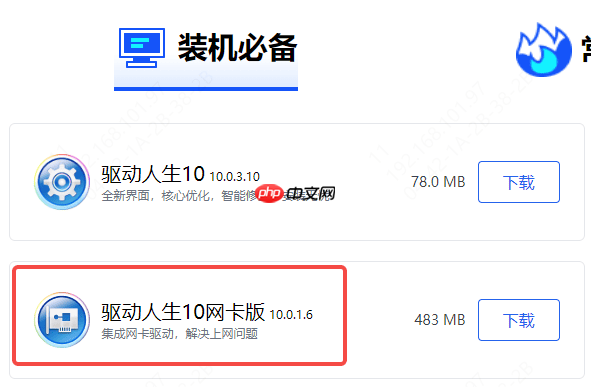
在有网络的设备上下载“驱动人生网卡版”工具,将安装包拷贝至故障电脑中。
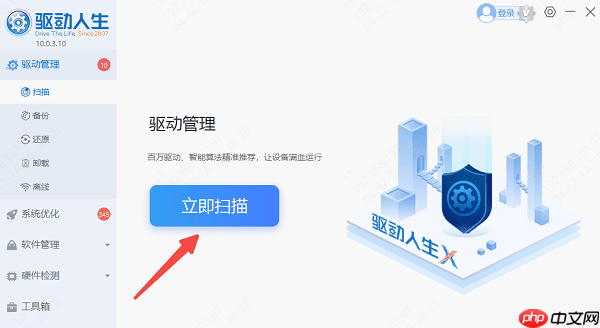
运行软件后点击“立即扫描”,系统会自动识别问题驱动,找到无线网卡驱动并完成更新。
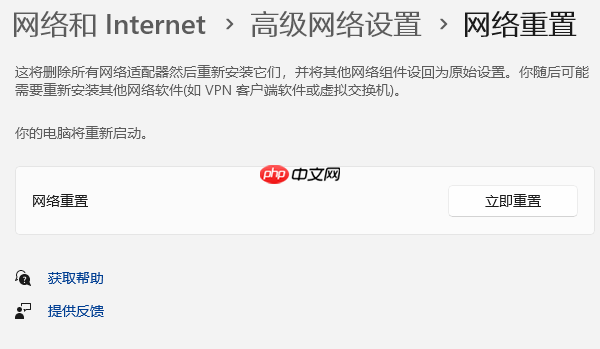
执行网络重置(Windows 10/11适用):
进入「设置」→「网络和Internet」→「高级网络设置」→「网络重置」。
点击「立即重置」并确认操作,系统将自动重启并恢复网络至初始状态。
方法4:检查IP与DNS配置
设置为自动获取IP:
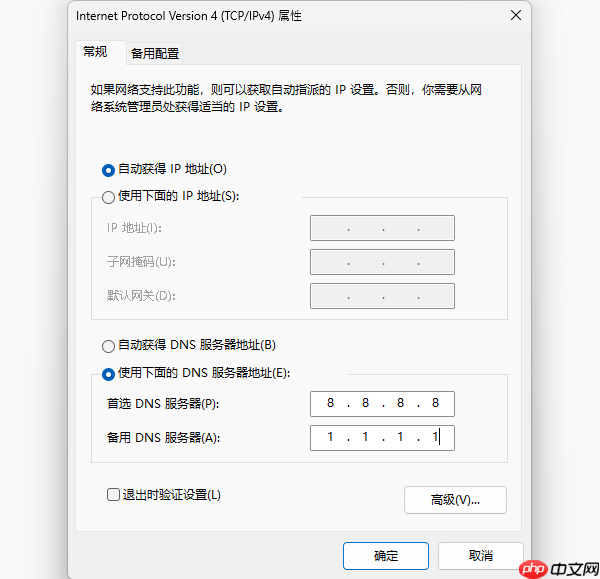
进入当前WiFi的属性详情 → 将IP分配方式设为“DHCP”模式(即自动获取IP地址)。
更换DNS服务器:
手动将DNS地址设置为 8.8.8.8(Google公共DNS) 或 223.5.5.5(阿里公共DNS),提升解析稳定性。