



在使用windows系统时,不少用户都曾遭遇过“xx.dll文件丢失”的错误提示,导致程序无法启动,严重时甚至引发系统崩溃。作为windows系统中的关键组成部分,dll文件一旦缺失就可能带来诸多问题。那么,dll文件缺失究竟该如何修复?下面为大家整理了几种实用且高效的解决方案,赶紧收藏备用。

一、什么是DLL文件?
DLL(Dynamic Link Library,即动态链接库)是Windows系统中一种核心文件类型,其中包含了多个程序可共用的代码与数据资源。它就像一个共享的功能模块,使不同软件无需重复开发相同功能,从而提升系统效率和资源利用率。
二、DLL文件缺失会带来哪些后果?
- 程序无法运行:缺少运行所依赖的DLL文件,程序在启动时将无法加载必要组件。
- 功能异常或失效:某些特定功能由独立的DLL支持,一旦缺失,对应功能将无法使用。
- 系统不稳定或崩溃:关键系统级DLL损坏或丢失,可能导致蓝屏、卡顿甚至系统无法正常启动。
- 影响多个应用:若多个程序共用同一个DLL文件,该文件丢失会影响所有相关软件。

三、常见且有效的DLL修复方法
方法一:重新安装出问题的程序
最直接的方式就是卸载后再重新安装相关软件。这样可以确保所有依赖文件(包括DLL)被完整写入系统,但有时也可能因环境问题无法彻底解决。
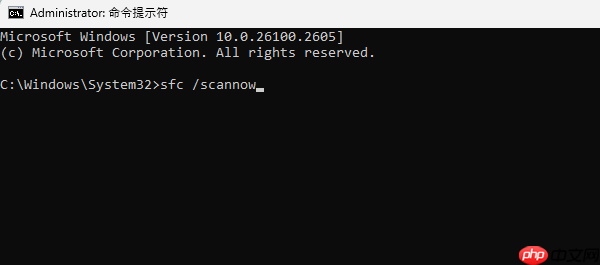
方法二:使用系统自带的SFC工具修复
Windows内置了“系统文件检查器”(SFC),可自动扫描并修复系统中缺失或损坏的文件,包括关键DLL。
操作步骤如下:
- 以管理员身份运行“命令提示符”;
- 输入命令:
sfc /scannow
,然后按回车; - 等待系统自动完成扫描与修复过程。
方法三:手动下载并替换缺失的DLL文件
如果你对系统结构有一定了解,可以选择手动下载缺失的DLL文件进行替换。但请注意:不要随意替换系统核心DLL,否则可能导致系统无法启动。
具体步骤:

- 前往可信网站下载与系统版本匹配的DLL文件;
- 32位系统:将文件复制到 C:\Windows\System32;
64位系统:放入 C:\Windows\SysWOW64(注意区分); - 按 Win + R 打开运行窗口,输入
regsvr32 XX.dll
(XX为实际文件名),回车注册; - 最后重启电脑使更改生效。
方法四:使用「星空运行库修复大师」自动修复
手动操作存在风险,容易因版本不匹配导致新问题。推荐使用专业工具——「星空运行库修复大师」,它能智能识别系统中缺失或异常的DLL文件,并自动完成修复,操作简单、安全高效,深受用户信赖。
使用方法:
- 打开软件后点击“点击扫描”按钮;

- 扫描完成后,软件会列出需要修复的DLL文件,点击“立即修复”即可一键处理;

- 修复成功后重启电脑,再次运行之前报错的程序,确认问题是否已解决。
方法五:通过系统还原恢复系统状态
如果以上方法均无效,且你曾在问题发生前创建过系统还原点,可尝试使用“系统还原”功能将系统恢复到正常状态。
操作流程:
- 在搜索框输入“系统还原”;
- 打开“创建还原点”或“系统还原”选项;
- 点击“系统还原”按钮进入向导界面;
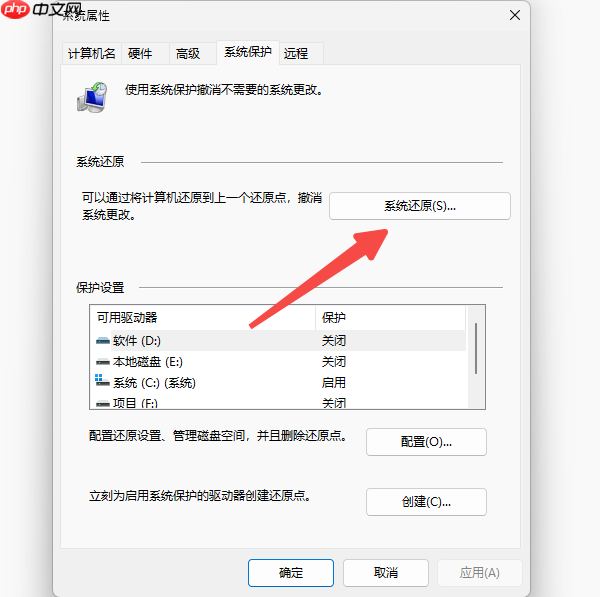
- 选择一个早于问题出现时间的还原点;
- 确认后开始还原,过程中可能需要重启电脑。
当遇到DLL文件丢失问题时,建议按照上述方法逐一排查,大多数情况下都能顺利解决。若你经常遇到运行库报错(如VC++缺失、DirectX异常等),强烈推荐使用 星空运行库修复大师。它支持全面检测和修复各类运行库组件,涵盖.NET Framework、Visual C++、DirectX等常用环境,真正做到一键修复,省心又高效。





