



在日常使用高分辨率或高刷新率显示器时,不少用户会遇到鼠标移动或拖动窗口过程中出现轻微拖影、残影的现象。这一问题虽不致命,但长期存在会影响视觉体验和操作流畅性。本文将为你梳理常见的成因及对应的解决方案,帮助你快速定位并解决问题。

一、鼠标残影的常见原因
1、显示器面板响应速度不足
尤其是IPS和VA类型的屏幕,其像素响应时间较长,在画面快速变化时容易产生残影,这种现象在60Hz刷新率下尤为明显。
2、刷新率未设置为最高档位
尽管显示器支持144Hz或165Hz等高刷新率,但若系统仍运行在60Hz模式下,会导致动态画面延迟感增强,从而引发视觉上的拖影效果。

3、显卡驱动版本过旧或不兼容
驱动程序是图形输出的关键环节。若显卡驱动未及时更新或存在兼容性问题,可能导致图像渲染异常,出现鼠标残影、画面撕裂或帧率波动。
4、Windows视觉特效开启过多
系统默认启用了诸如窗口透明、淡入淡出动画等视觉效果,这些功能在性能较弱的设备上可能造成渲染延迟,进而导致鼠标移动时出现拖影。
5、硬件加速功能冲突
部分应用程序(如浏览器、办公软件)开启硬件加速后,可能与显卡驱动产生冲突,引发显示异常,包括残影、卡顿等问题。
二、有效解决鼠标残影的方法
1、确认并设置最高刷新率
- 右键桌面空白处,选择“显示设置”。
- 进入“高级显示设置”,点击“显示适配器属性”。
- 切换至“监视器”选项卡,将刷新率调整为显示器支持的最高值(如144Hz、165Hz)。
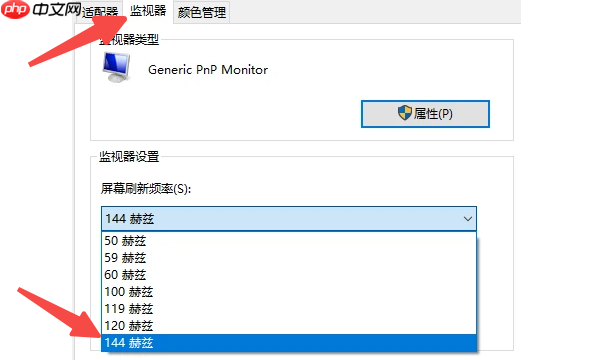
- 点击“应用”保存设置。
- 注意:许多高刷屏出厂默认为60Hz,需手动更改才能发挥性能优势。
2、升级显卡驱动至最新版本
显卡驱动直接影响显示质量。老旧或不稳定的驱动容易引发鼠标残影、闪屏等问题。建议使用“驱动人生”进行智能检测与更新:
下载并安装驱动人生软件。
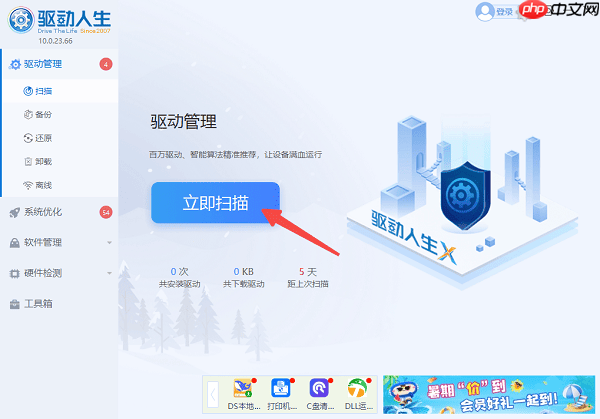
打开后进入“驱动管理”页面,点击“立即扫描”,自动识别当前显卡型号。
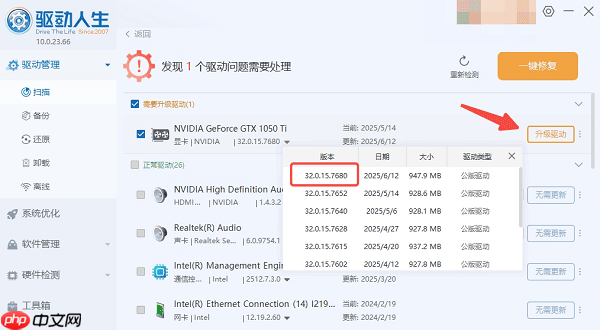
- 扫描完成后,找到显卡驱动条目,点击“升级驱动”,系统将自动匹配官方最新版本。

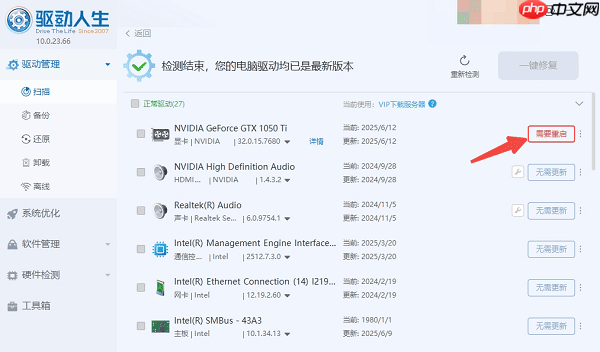
- 安装完成后务必重启电脑,多数情况下残影问题可显著改善甚至完全消失。
3、关闭不必要的系统视觉效果
虽然Windows的动画特效提升了美观度,但在低配置设备上会增加GPU负担,影响响应速度。
按 Win+R 键,输入
SystemPropertiesPerformance
并回车。-
在弹出的“性能选项”窗口中,选择“调整为最佳性能”,或手动取消勾选以下项目:
□ 在最大化和最小化时动画窗口
□ 平滑滚动列表框
□ 淡入淡出或滑动显示菜单
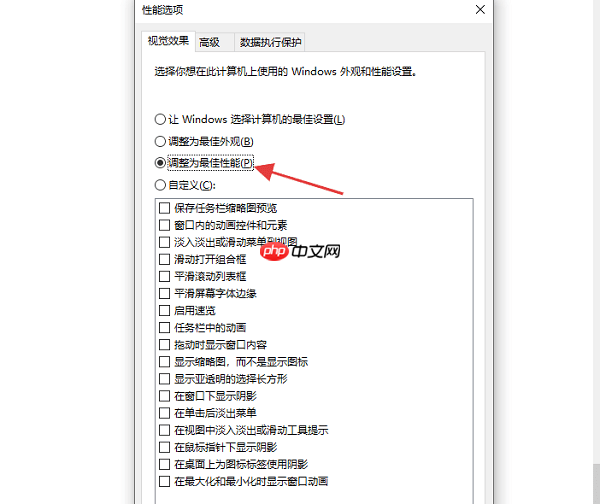
- 应用设置后,不仅可减少残影现象,还能提升整体系统流畅度。
4、调整显示器内置响应时间设置
部分电竞显示器提供“响应时间加速”功能,名称可能为Overdrive、Trace Free、Response Time Control等。建议将该选项设为“标准”或“中等”模式。
⚠️ 避免设置为“极速”或“最强”,过度超频可能导致反向残影(逆拖影)或像素过冲。
5、禁用相关软件的硬件加速功能
若残影仅出现在特定程序中(如浏览器、WPS、Photoshop),很可能是硬件加速引发的冲突。以Chrome为例:
- 打开设置 → 系统 → 关闭“使用硬件加速模式(如果可用)”。
- 重启浏览器生效。
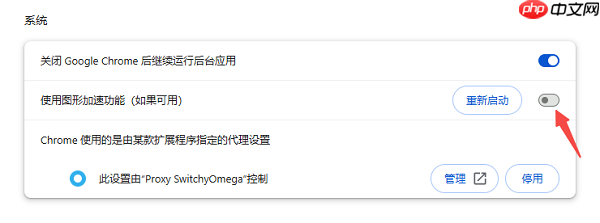
其他常见软件如QQ、钉钉、视频播放器等也提供类似选项,建议逐一排查关闭,观察是否改善。
鼠标残影虽属小众问题,却直接影响日常使用的顺滑体验。通过上述方法,绝大多数用户都能有效缓解甚至彻底解决该问题。对于不熟悉操作的用户,推荐使用“驱动人生”一键完成驱动检测与升级,让系统始终保持在最佳显示状态,操作更跟手、视觉更清晰。




