



在使用电脑时,不少用户会遇到电脑进入省电模式后屏幕变黑且无法唤醒的问题。通常,系统在闲置一段时间后会自动进入休眠或节能状态,但有时会出现无法通过常规操作恢复的情况。本文将介绍几种实用的解决方法,帮助你迅速让电脑恢复正常工作。

一、尝试基础唤醒方式
1. 操作鼠标或键盘按键
多数情况下,只需移动鼠标或按下键盘上的任意键(例如空格键、回车键等)即可唤醒屏幕。
2. 轻按电源键
若外设无反应,可尝试短暂按下电源按钮。注意不要长按,以免触发强制关机。
3. 使用快捷组合键
在 Windows 系统中,尝试按下 Ctrl + Alt + Del,查看是否能调出任务管理器界面。如果可以打开,说明系统仍在运行,关闭任务管理器后观察屏幕是否恢复。
二、优化电源管理配置
为避免频繁出现黑屏无法唤醒的问题,建议对电源设置进行检查和调整:
1. 修改电源计划设置
- 按下 Win + R 键,输入
powercfg.cpl
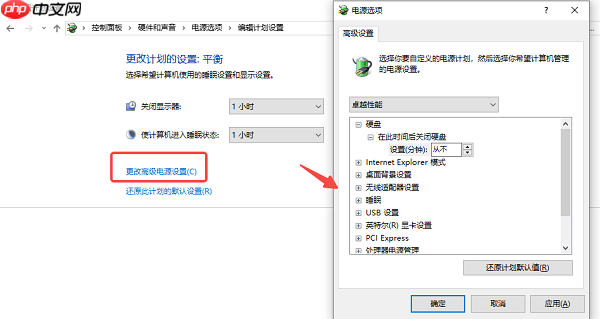
并回车,打开电源选项窗口。 - 选择当前使用的电源方案,点击“更改计划设置” → “更改高级电源设置”。
- 在弹出的设置框中,调整以下项目:
睡眠 → 设置为“从不”或延长触发时间
USB 设置 → USB 选择性暂停 → 设为“已禁用”
PCI Express → 链接状态电源管理 → 设为“关闭”
2. 启用外设唤醒功能
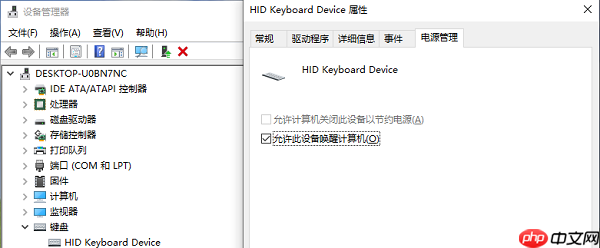
- 按 Win + X,打开“设备管理器”。
- 展开“键盘”和“鼠标”类别,右键点击对应设备,选择“属性”。
- 切换至“电源管理”标签页,勾选“允许此设备唤醒计算机”。
三、执行强制重启操作
当上述方法无效时,可采取强制重启措施:
1. 长按电源键 5 到 10 秒,直到设备完全关机,随后再次按下电源键启动。
2. 对于笔记本电脑,可断开电源适配器并取出电池(若可拆卸),静置数秒后再重新连接并开机。
四、升级显卡驱动程序
显卡驱动不兼容或过时也可能导致唤醒失败。推荐使用专业的驱动工具(如驱动人生)来简化更新流程:
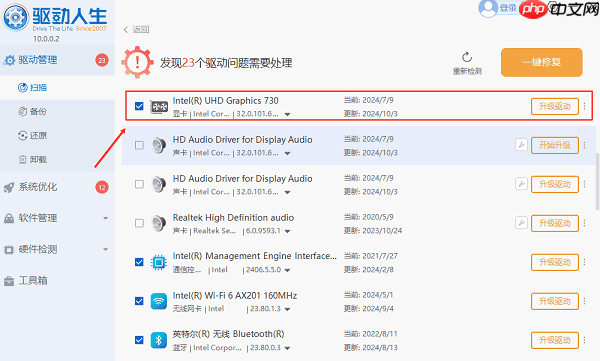
1. 启动驱动人生,点击“立即扫描”,软件将自动识别需要更新的驱动。


2. 找到显卡驱动条目,点击“升级驱动”,系统将自动完成下载与安装。
五、检查 BIOS/UEFI 设置
某些 BIOS 配置可能影响唤醒功能,建议进入 BIOS 进行核对:
1. 重启电脑,在启动过程中按下 F2、Del 或 F12 键进入 BIOS/UEFI 界面。
2. 查找“Power Management”(电源管理)相关选项。
3. 确保启用了“Wake on Keyboard”或“Wake on Mouse”功能。
4. 若 BIOS 版本较旧,考虑升级以提升兼容性(操作时请谨慎,避免断电)。
六、关闭快速启动功能
Windows 的“快速启动”功能有时会导致唤醒异常。建议尝试关闭该功能:
1. 按 Win + R,输入
powercfg.cpl,回车进入电源设置。
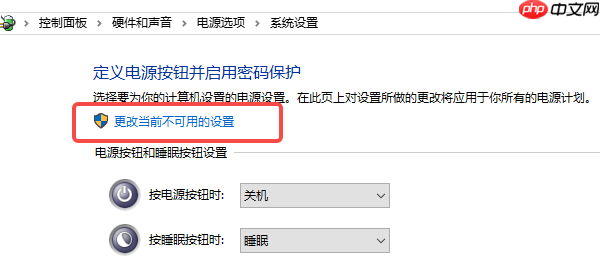
2. 点击“选择电源按钮的功能”。
3. 点击“更改当前不可用的设置”。
4. 取消勾选“启用快速启动(推荐)”,保存更改即可。
七、通过安全模式排查问题
若所有方法均无效,可尝试进入安全模式进行修复:
1. 重启电脑,在启动阶段反复按 F8 或 Shift + F8(部分机型需使用 Esc、F12 等键)。
2. 进入“高级启动选项”菜单,选择“安全模式”启动。
3. 在安全模式下,可查看系统日志、重置电源策略或更新/回滚驱动程序以解决问题。




