



电脑在运行过程中出现“应用程序无法正常启动(0xc000007b)”或蓝屏显示该错误代码的情况,令人困扰。此类问题不仅阻碍软件正常使用,严重时还可能引发系统崩溃。本文将全面解析0xc000007b蓝屏错误的根源,并提供系统化的解决方法,助你迅速恢复电脑稳定运行。

一、什么是0xc000007b蓝屏错误?
错误代码0xc000007b对应Windows系统中的“STATUS_INVALID_IMAGE_FORMAT”,即“无效的映像格式”错误。该问题常出现在启动程序、安装大型游戏或图形类软件,以及系统更新后。
典型表现包括:
1、双击程序无响应,弹出“应用程序无法正常启动(0xc000007b)”提示;
2、部分3D游戏或专业软件无法打开;
3、开机过程中出现蓝屏,重启后依旧报错;
4、安装某些驱动或软件后系统运行异常。
二、常见原因分析
导致0xc000007b错误的主要因素有:
1、32位应用程序尝试调用不兼容的64位DLL文件;
2、Microsoft Visual C++运行库缺失、损坏或版本不全;
3、DirectX组件文件丢失或配置错误;
4、.NET Framework未正确安装或版本冲突;
5、硬盘存在坏道或系统关键文件损坏;
6、显卡等硬件驱动不兼容或已损坏。
三、详细解决方法
方法一:使用管理员权限运行程序
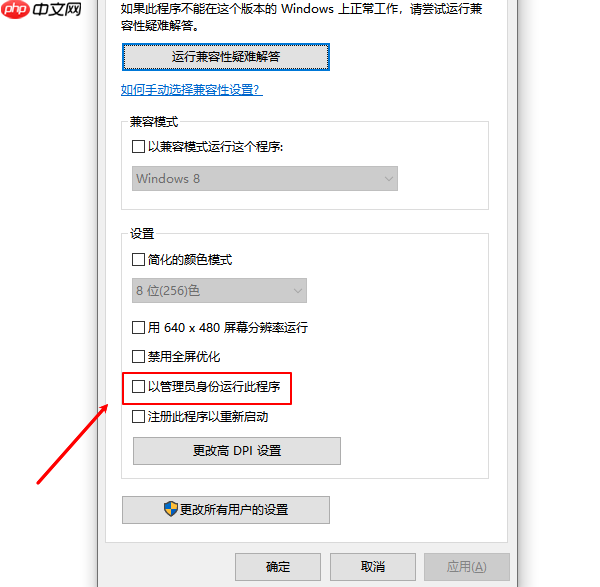
尝试右键点击无法启动的应用程序,选择“以管理员身份运行”。部分程序因权限限制无法加载必要资源,提升权限可解决此类问题。
方法二:修复Visual C++与DirectX运行库
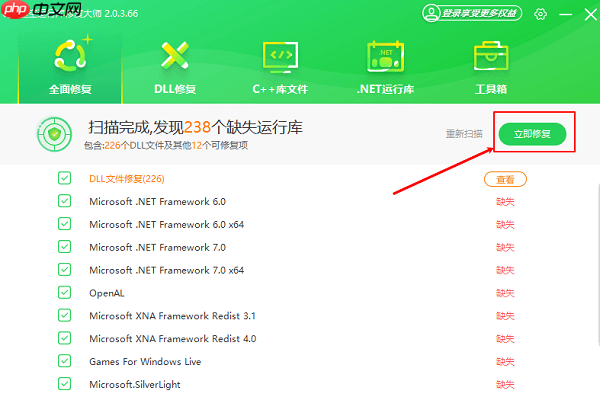
多数0xc000007b错误与运行库相关。推荐使用专业工具“星空运行库修复大师”进行检测和修复,支持一键扫描并修复Visual C++、DirectX、.NET Framework等核心组件。
操作步骤如下:
1、点击上方按钮下载,或访问“星空运行库修复大师”官网获取安装包。安装完成后打开软件,可选择单独修复dll、C++、.NET等模块,也可直接点击“全面修复”对所有运行库进行全面扫描与修复。

2、软件将自动识别缺失或异常的运行库文件,确认后点击“立即修复”即可完成修复。
方法三:运行系统文件检查工具
利用Windows内置工具修复系统文件损坏问题。
操作流程:
1、以管理员身份打开“命令提示符”;
2、输入以下命令并回车执行:
sfc /scannow
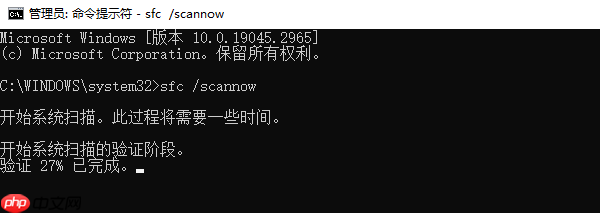

3、系统将自动扫描并尝试修复受损文件,耗时几分钟至十几分钟不等;
4、若sfc无法修复所有问题,继续输入以下命令:
DISM /Online /Cleanup-Image /RestoreHealth
方法四:更新或回滚显卡驱动
显卡驱动异常是引发该错误的常见原因之一。可通过“驱动人生”自动识别硬件并匹配最新驱动版本。
具体步骤:
1、点击上方按钮下载安装“驱动人生”,打开后进入“驱动管理”页面,点击“立即扫描”;

2、软件将列出需要更新的驱动,选择显卡驱动并执行升级操作即可完成更新。

方法五:检查并修复磁盘错误
硬盘错误也可能导致程序加载失败。
处理方式如下:
1、以管理员身份运行“命令提示符”;
2、输入命令:
chkdsk C: /f /r

3、若提示需重启后执行,输入Y并重启电脑,系统将在启动时自动检测并修复磁盘错误。




