



在下载大型文件或更新游戏时,很多人会犹豫:电脑进入睡眠状态后,下载还能继续吗? 虽然睡眠模式有助于节能降噪,但它是否会影响正在进行的下载任务?接下来我们将深入解析这一问题,并提供几种实用方案,让你既能省电,又能顺利完成下载任务。

一、什么是电脑的睡眠状态?
睡眠模式(Sleep Mode)是一种节能机制,系统会暂停大多数硬件运行,仅保留内存供电以保存当前工作状态。其典型表现包括:
- 显示器关闭,风扇停转。
- CPU 和硬盘基本停止运作。
- 网络连接通常被切断。
- 唤醒后可快速恢复操作界面。
关键点在于:一旦电脑进入睡眠,绝大多数情况下网络连接会被中断,导致下载任务暂停甚至失败。因此,默认设置下,睡眠时无法继续下载。
二、睡眠、休眠与仅关屏幕的区别
不少用户容易混淆这三种状态,其实它们的工作机制和能耗差异显著。
1、睡眠模式:内存保持通电,其他组件断电,网络通常断开,唤醒快。
2、休眠模式:系统将内存数据写入硬盘并完全断电,重启后恢复原状态,适合长时间不使用。
3、仅关闭屏幕:显示器关闭,但系统仍在运行,所有后台任务(包括下载)照常进行。
所以,若想在离开时继续下载,正确做法是关闭屏幕而不让电脑睡眠。
三、如何防止电脑自动中断下载?
为确保下载不被中断,可通过调整电源管理设置,阻止电脑自动进入睡眠。
1、右键点击“开始”按钮,打开“设置”。
2、进入“系统” → “电源和睡眠”。
3、在“接通电源时,电脑进入睡眠状态”选项中,选择“从不”。
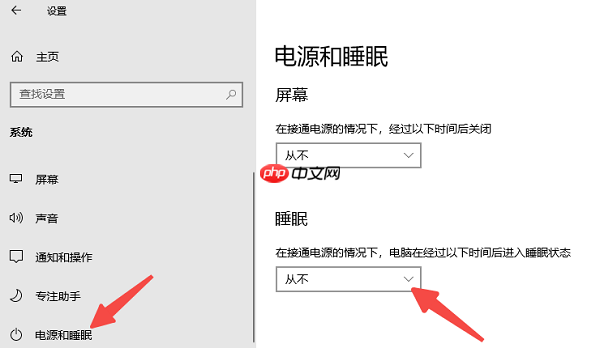

4、对于笔记本用户,建议进一步设置“合上盖子时不睡眠”,避免误触导致中断。
完成这些设置后,即使你暂时离开,电脑仍会保持联网,下载任务可正常进行。
四、提升网络稳定性与下载效率
除了防止睡眠,优化网络环境同样重要。借助驱动人生等工具,可以有效提升下载体验。
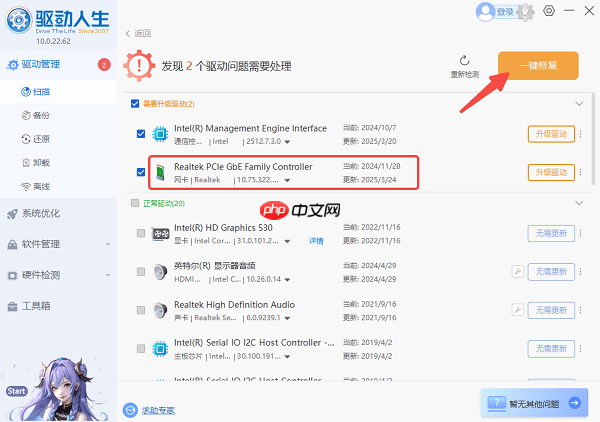
1、启动驱动人生,检测网卡驱动是否存在异常,如有提示,点击“一键修复”完成更新。
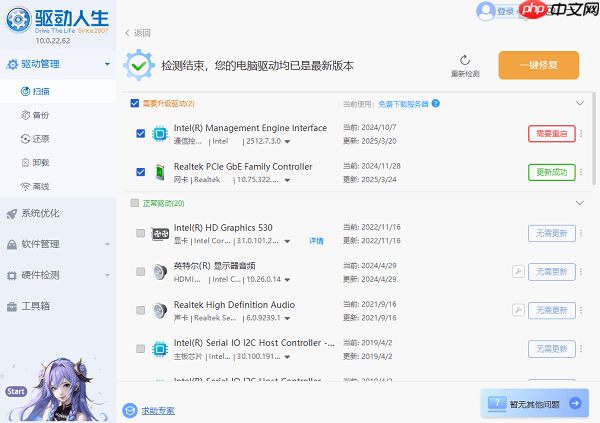
2、驱动更新完成后,重启电脑,确保新驱动生效,网络连接更稳定。
3、进入“工具箱”,使用“网络测速”功能检查网络质量。
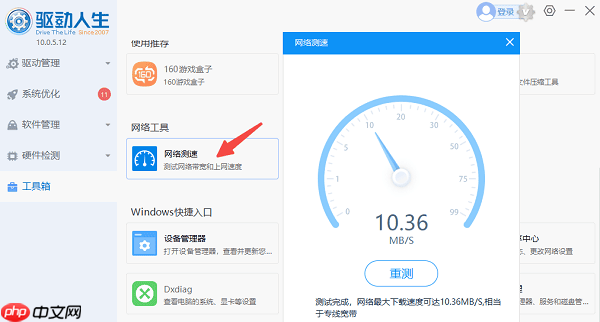
4、定期检测延迟与丢包率,及时发现并解决网络波动问题,避免下载中断。
五、下载完成后自动关机或定时关机
担心电脑长时间运行耗电?你可以设置“下载完成自动关机”或安排夜间定时关机。这样既保证了文件完整下载,又避免了资源浪费。
总结:
电脑睡眠状态下无法继续下载,因为网络连接通常会被关闭。若需后台持续下载,请将电源设置为“从不睡眠”,或仅关闭屏幕。同时,通过驱动人生更新网卡驱动、优化网络性能,能进一步保障下载的稳定性和速度。合理利用定时关机功能,还能实现节能与效率的双赢。




