




一、文件夹为何会被隐藏
在进行操作前,先了解文件夹隐藏的常见原因:
1、系统自带保护机制
为了防止误操作影响系统运行,Windows会自动隐藏关键系统目录,如AppData、ProgramData等,避免用户误删造成系统故障。
2、用户主动设置隐藏
出于隐私保护或桌面整洁考虑,部分用户会手动将敏感或不常用文件夹设为“隐藏”状态。
二、Windows 10/11中显示隐藏文件夹的方法
1、通过文件资源管理器快速开启
打开任意文件夹窗口,点击顶部“查看”选项卡。
在“显示/隐藏”功能区中,勾选“隐藏的项目”选项。
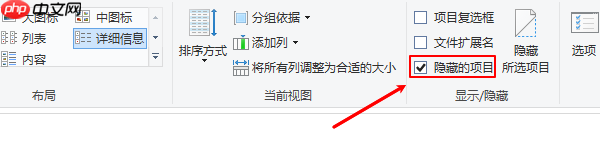
此时被隐藏的文件夹将以半透明图标形式出现,可正常访问和编辑。
2、通过文件夹选项设置
进入“文件资源管理器”,点击“查看”→“选项”→“更改文件夹和搜索选项”。
在弹出的“文件夹选项”界面中,切换至“查看”选项卡。
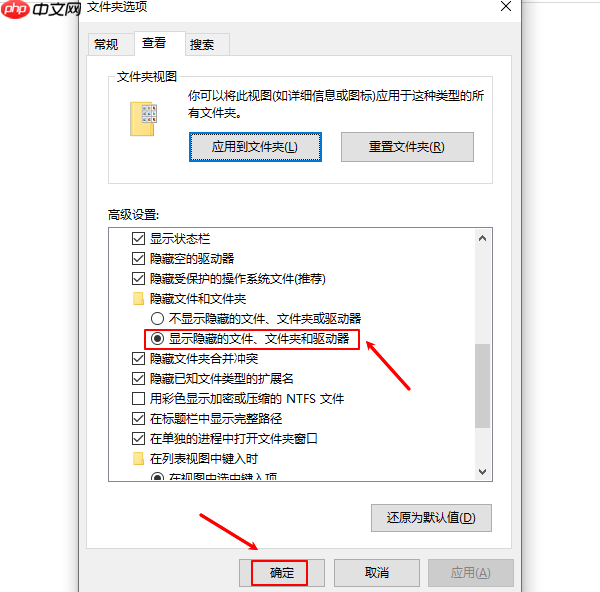
在“高级设置”列表中找到“隐藏的文件和文件夹”,选择“显示隐藏的文件、文件夹和驱动器”,最后点击“确定”保存设置。
三、使用工具管理隐藏文件
借助专业的文件管理软件,可以更高效地实现文件的加密与隐藏。以“百页窗”为例,可通过其“私密空间”功能安全存储敏感文件。具体操作如下:

1、点击下载并安装软件,运行后打开“百页窗”,进入“私密空间”功能模块。
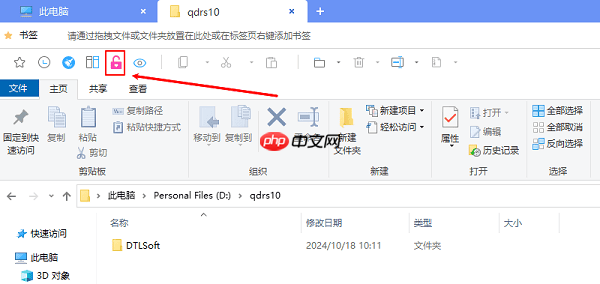
2、首次使用需设置访问密码,密码可自定义,设置完成后即可进入下一步,选择需要隐藏的文件夹。

3、将目标文件添加至“私密空间”,文件将自动加密并从原位置隐藏;若需恢复显示,只需从私密空间中移出即可。

4、整个加密隐藏过程仅需三步,操作简便。若忘记密码,可通过“忘记密码”功能尝试找回。
三、Windows 7系统中显示隐藏文件夹
尽管Windows 7已停止官方支持,但仍有一定用户在使用:
1、打开“计算机”或任意文件夹窗口。
2、点击左上角“组织”按钮,选择“文件夹和搜索选项”。
3、切换到“查看”选项卡,在“高级设置”中找到“隐藏的文件和文件夹”,选择“显示隐藏的文件、文件夹和驱动器”。
4、点击“确定”完成设置。
四、取消文件夹的隐藏属性
若希望某个文件夹永久恢复可见,而非依赖全局显示设置,可按以下步骤操作:
1、找到当前以半透明状态显示的隐藏文件夹。
2、右键点击该文件夹,选择“属性”。
3、在“常规”选项卡下,取消勾选“隐藏”属性。
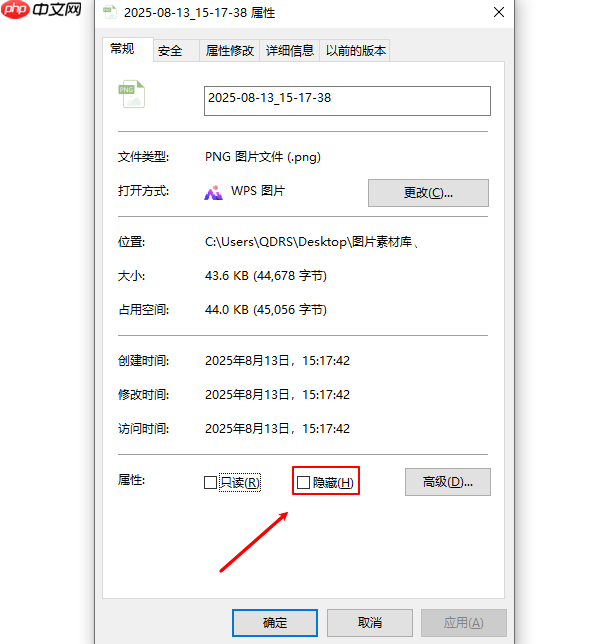
4、点击“确定”或“应用”。若该文件夹包含子项,系统会提示应用范围,选择“将更改应用于此文件夹、子文件夹及文件”即可彻底取消隐藏。
此后该文件夹将恢复正常显示状态,无需开启隐藏项目也能看到。




