



在使用电脑编辑文档时,常常会碰到一些意外情况:比如系统突然死机、软件无响应退出、断电,或者误操作关闭了未保存的文档窗口。那么,如果电脑上的文档还没来得及保存,是不是就彻底没了?其实并不一定!接下来我们就从多个方面入手,教你如何尽可能地找回那些未保存的重要文件。

一、查看自动保存与文档恢复功能
目前主流办公软件都内置了自动备份和恢复机制,尤其是 Microsoft Office 套件(如 Word、Excel、PPT)等,它们会在后台定时生成临时副本。
以 Word 为例:
- 启动 Word 软件;
- 点击左上角“文件”菜单 → 进入“信息”页面;
- 查找“管理文档”或类似选项,点击“恢复未保存的文档”;
- 浏览列表中是否存在你需要的内容;
- 找到后立即执行“另存为”,避免再次丢失。

二、搜索系统临时文件夹
若自动恢复无效,不妨尝试手动查找临时文件。Windows 在运行程序时通常会生成隐藏的缓存文件,虽然名字杂乱,但里面可能藏着你刚编辑过的文档内容。
具体操作:
- 打开“文件资源管理器”;
- 地址栏输入
%temp%
并回车,进入临时目录; - 按“修改日期”排序,寻找
.tmp
、.asd
或.wbk
格式的文件; - 用记事本或 Word 尝试打开,确认是否是你需要的内容。
三、借助专业数据恢复工具
如果前两种方式都没能解决问题,可以考虑使用专业软件——“数据救星”。它支持深度扫描硬盘中残留的数据碎片,甚至能找回从未保存过的文档片段,界面简洁易懂,适合普通用户快速上手。
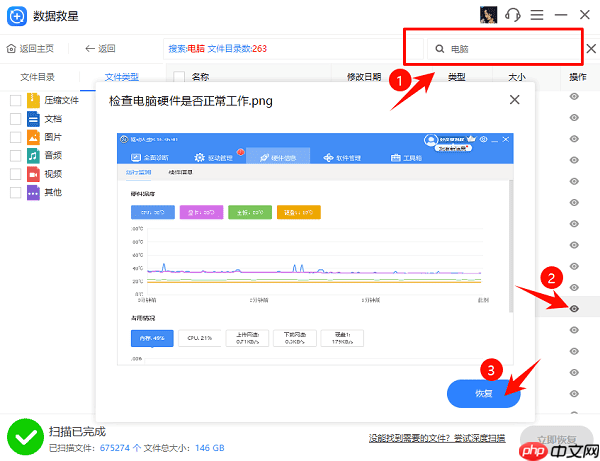
- 点击上方按钮或蓝色链接下载安装“数据救星”,运行后选择文档原本所在的磁盘分区;


- 软件开始扫描已删除或未保存的文件记录,你可以通过关键词搜索或直接勾选目标文件,点击“预览”图标(小眼睛)查看内容是否正确,确认无误后点击“恢复”即可导出。
四、启用文件历史记录或系统还原
如果你提前开启了 Windows 10/11 的“文件历史记录”功能,就能轻松找回旧版本文档。
步骤如下:
- 打开原始文档所在文件夹;
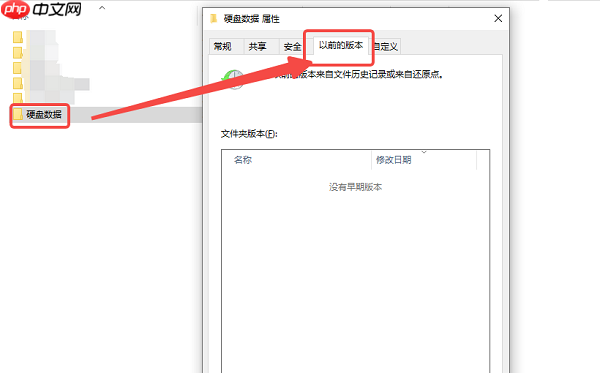
- 右键空白处 → 选择“属性”;
- 切换到“以前的版本”标签页;
- 选择一个合适的时间点进行恢复。
若未开启此功能,也可尝试通过“系统还原点”回退到文档丢失前的状态,但请注意,这会影响整个系统的设置和已安装软件。
五、养成良好的文档保护习惯
尽管上述方法能在关键时刻帮你挽回损失,但并不能保证每次都能成功。因此建议平时做好预防:




