



windows 10系统是众多用户青睐的操作平台,其功能与性能表现都相当出色。然而,在实际使用过程中,部分用户可能会遇到一些小麻烦,比如win10电脑桌面图标消失的问题。针对这一情况,接下来将为大家介绍几种有效的解决办法。
解决方法一:检查桌面设置
首先,请确认您的桌面是否仍保留有任务栏。如果存在任务栏,那么很可能是桌面图标被误设为隐藏状态。
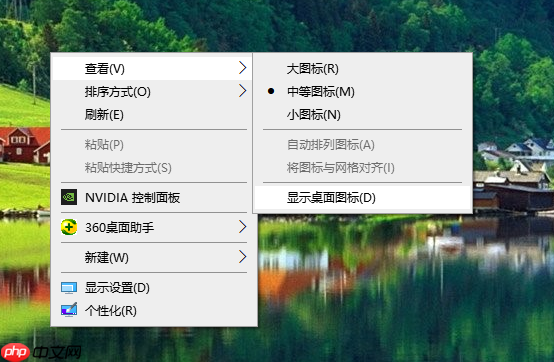
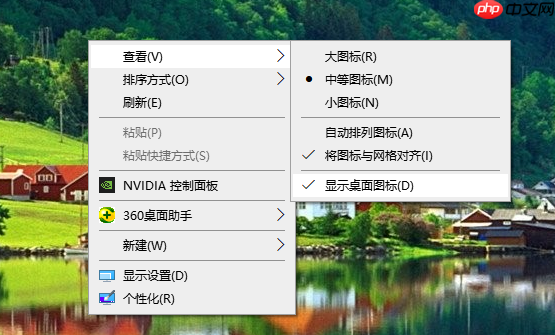
- 右键单击桌面空白区域,按照提示选择【排列图标】选项。
- 检查【显示桌面图标】前是否有勾选标记,如果没有,则勾选该选项。
- 完成上述步骤后,桌面图标便会重新显现出来。
解决方法二:重启资源管理器进程

若桌面完全没有任务栏显示,则可能是由于资源管理器进程出现问题导致的,此时可尝试重新启动该进程。
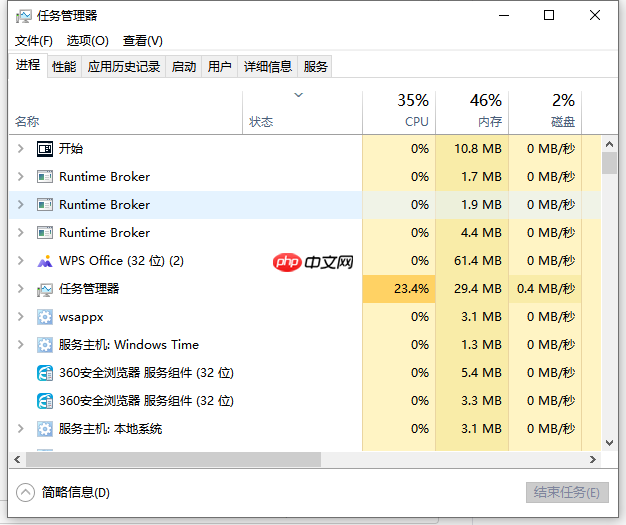
- 按下组合键“Ctrl+Alt+Esc”快速打开任务管理器窗口。
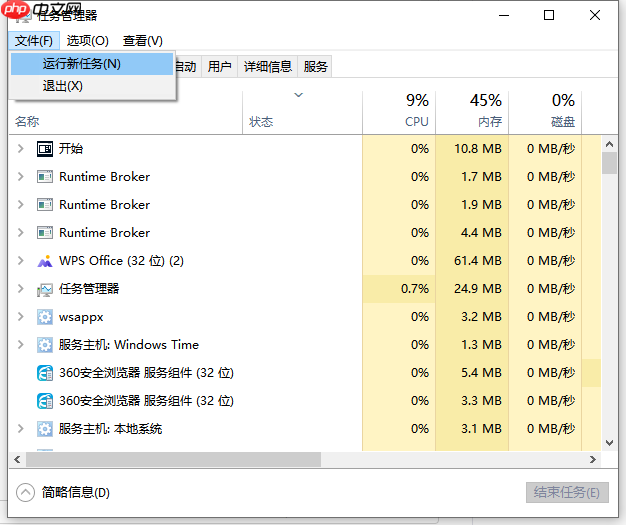
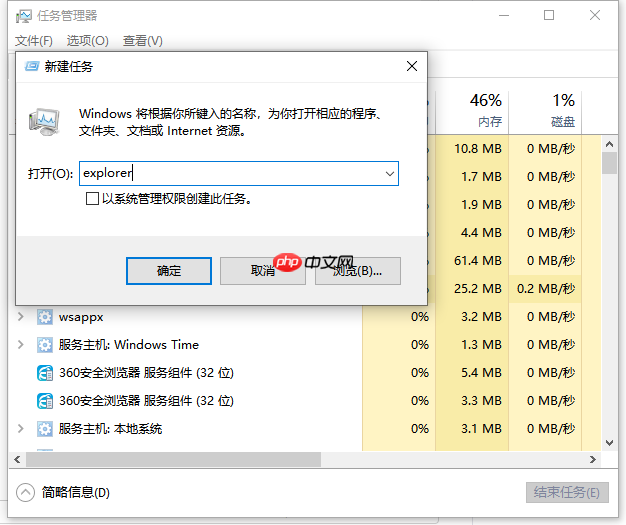
- 在顶部菜单栏找到并点击【文件】,随后选择【运行新任务】。
- 在弹出的输入框内输入命令“explorer”,随后点击【确定】按钮。
- 等待片刻,桌面图标就会恢复正常显示。
以上就是关于Win10桌面图标丢失问题的具体解决流程,希望对遇到类似困扰的朋友有所帮助。如有需求,不妨按照上述指南进行实践操作。





