



有时候电脑无法连接wifi,确实会让人感到非常烦恼。实际上,造成wifi连接失败的原因多种多样,只要按步骤逐一排查,大多数问题都能迅速解决。接下来,我们就来系统地分析一下电脑连不上wifi的常见原因及对应的解决办法。

一、确认无线功能是否启用
首先应检查电脑的WiFi功能是否开启。部分笔记本电脑配备了物理无线开关或快捷键(例如Fn+F2、Fn+F5等),一旦被误关闭,设备将无法搜索到任何无线信号。可通过观察键盘上的无线图标指示灯,或点击任务栏右下角的网络图标,查看无线网络是否处于启用状态。
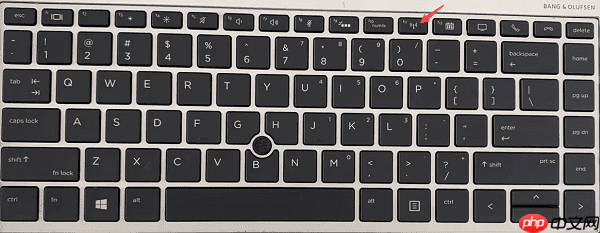
对于使用台式机的用户,若通过USB无线网卡连接网络,还需确保网卡插接稳固,并检查设备管理器中是否识别到该硬件,确认其正常运行。
二、排查路由器与网络状态
问题未必出在电脑本身,有时是路由器或宽带服务出现异常。建议使用手机、平板等其他设备尝试连接同一WiFi:
1. 若其他设备也无法连接,则可能是路由器宕机或网络中断,此时可尝试重启路由器或光猫,等待网络恢复。
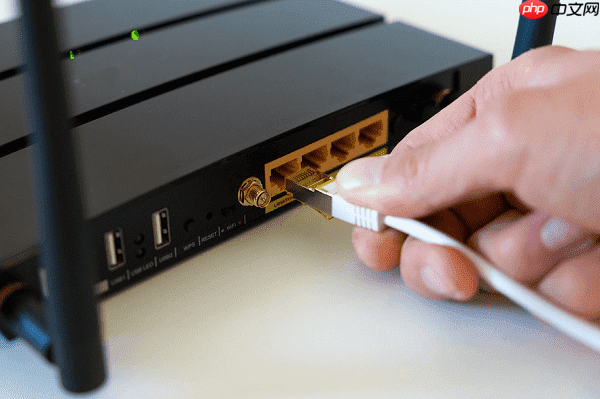
2. 若其他设备能正常上网,则说明网络本身无问题,需进一步排查电脑设置方面的因素。
三、删除并重新连接WiFi网络
电脑中保存的WiFi配置信息可能因密码变更、配置错误等原因导致连接失败。此时可尝试“忘记”该网络后重新连接:
1. 点击系统托盘中的WiFi图标。
2. 在列表中找到目标网络,右键选择“忘记此网络”。
3. 重新选择该WiFi,输入正确密码进行连接。
四、检查并更新无线网卡驱动
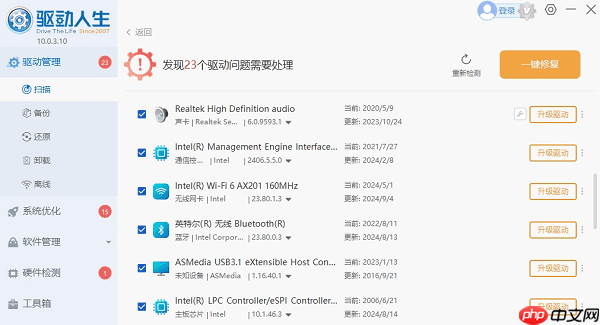
驱动程序异常是导致无法连接WiFi的常见原因之一。推荐使用“驱动人生”这类专业工具进行检测和修复,它能自动识别设备型号并匹配最新驱动,操作简单高效。具体步骤如下:

1. 启动驱动人生,点击“立即扫描”,软件将自动检测所有驱动的状态。

2. 定位到无线网卡驱动,点击“升级驱动”,软件会自动完成下载与安装。
五、核对IP地址与DNS设置
如果电脑未能正确获取IP地址或DNS信息,也可能导致连接失败。建议检查网络配置是否设为自动获取:
1. 进入“控制面板”→“网络和共享中心”→“更改适配器设置”。
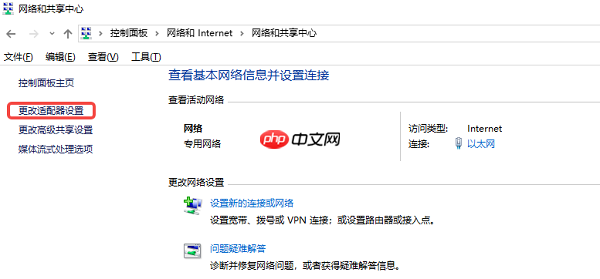
2. 右键当前无线连接,选择“属性”。
3. 双击“Internet协议版本4 (TCP/IPv4)”。
4. 确保勾选“自动获得IP地址”和“自动获得DNS服务器地址”。
六、临时禁用防火墙或安全软件测试
某些杀毒软件或防火墙在加强系统防护的同时,可能会误判并阻止正常的网络连接。可以尝试暂时关闭这些安全程序,观察WiFi是否能够成功连接。
若确认是安全软件导致的问题,可在其设置中添加网络访问白名单,或考虑更换兼容性更佳的防护工具。




