



directx是windows平台上运行游戏和图形应用的关键技术组件。当启动游戏时出现“directx错误”“缺少dx11/12”等提示,可能导致程序闪退、画面异常或无法正常运行。以下是几种有效的解决方式。

方法1:更新或修复DirectX组件
DirectX 12等新版组件通常随系统更新一并发布。建议进入Windows设置,选择“更新和安全”→“Windows更新”,点击“检查更新”,确保操作系统已升级至最新版本,以获得最新的DirectX支持。
方法2:升级显卡驱动程序
显卡驱动直接影响DirectX的运行效果,旧版或损坏的驱动容易引发兼容性问题:
点击此处获取“驱动人生”官方安装包。
安装后启动软件,点击主界面的「立即扫描」按钮。

在检测结果中定位到「显卡驱动」,选择「升级驱动」进行更新。
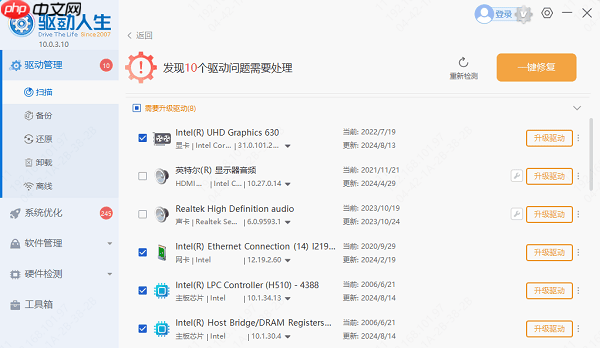
也可直接使用「立即修复」功能,软件将自动识别并更新所有过时或缺失的驱动。
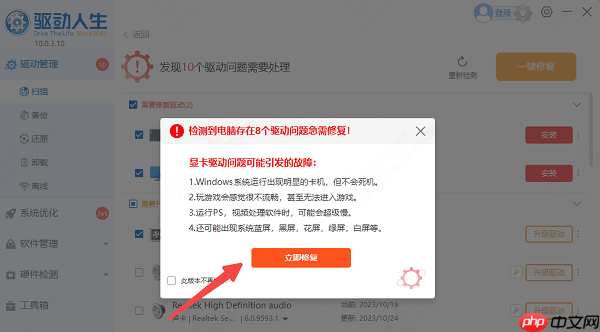

更新完成后重启计算机,再次尝试运行游戏查看问题是否解决。
方法3:安装系统核心运行库
许多游戏依赖Visual C++ Redistributable、.NET Framework以及DirectX运行时组件。推荐使用“星空运行库修复大师”工具进行一键修复。该工具可自动检测系统中缺失的DirectX文件、C++运行库、.NET框架等关键组件,并自动下载安装所需版本。
点击此处下载并安装“星空运行库修复大师”;
运行程序后点击“点击扫描”,系统将自动分析缺失项;

根据扫描结果选择需修复的项目,点击“立即修复”完成自动安装;

修复结束后重启电脑,重新启动游戏测试是否正常。
方法4:调整游戏图形设置或兼容模式
进入游戏的图像设置界面,将渲染选项从“DirectX 12”更改为“DirectX 11”或其他较低版本(部分老旧游戏建议启用兼容模式运行),以提升兼容性与稳定性。




