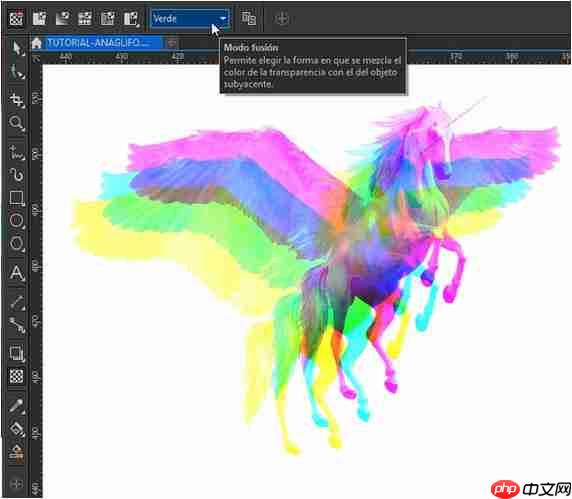
coreldraw是一款功能强大的专业矢量图形设计软件,许多用户对如何高效实现幻影图像效果充满兴趣。下面将详细介绍这一技巧的操作步骤,感兴趣的朋友不妨一起来学习!
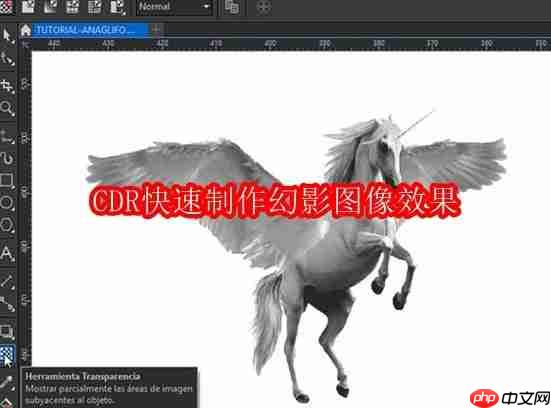
如何在CDR中快速打造幻影图像效果
- 首先,在CorelDRAW的工作页面中导入一张你想要处理的图片或照片。
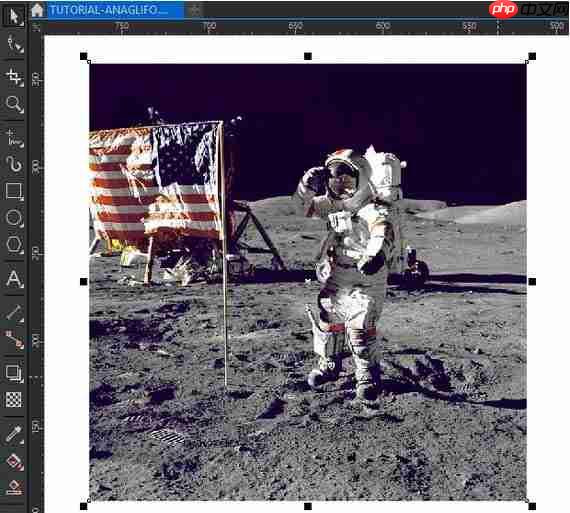
选中该图片,使用快捷键Ctrl+D复制出一个副本。
接着选中这个副本,点击左侧工具栏中的“透明度工具”。
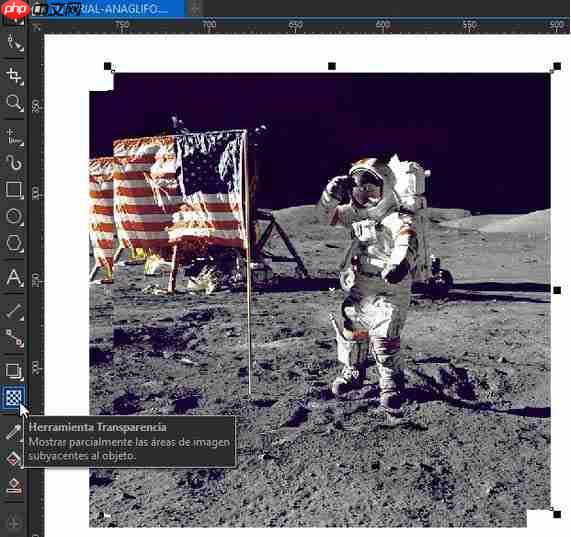
- 在顶部属性栏中,找到“合并模式”选项,从下拉菜单中选择“蓝”(通常位于列表末尾)。
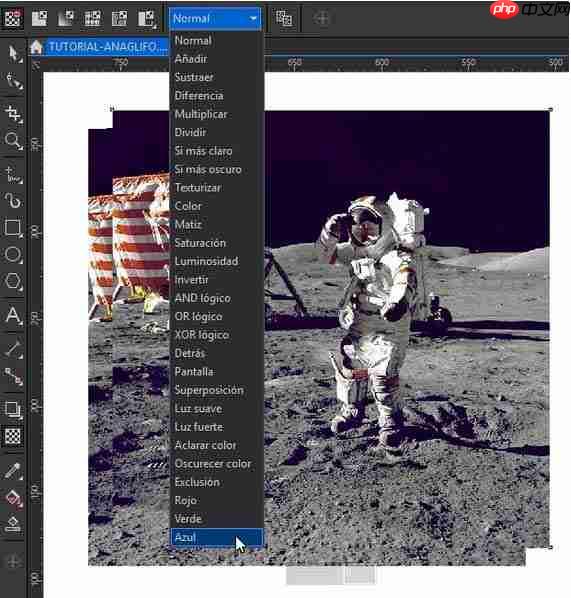
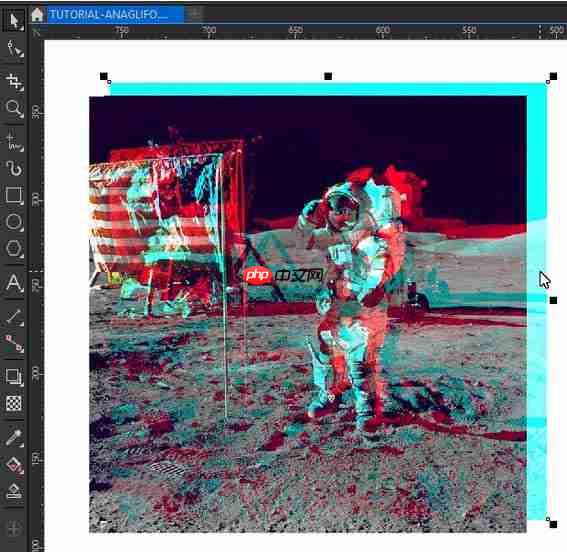
- 将应用了透明度效果的副本图像稍微向左或向右移动,叠加在原图之上,调整至你满意的位置即可形成幻影效果。
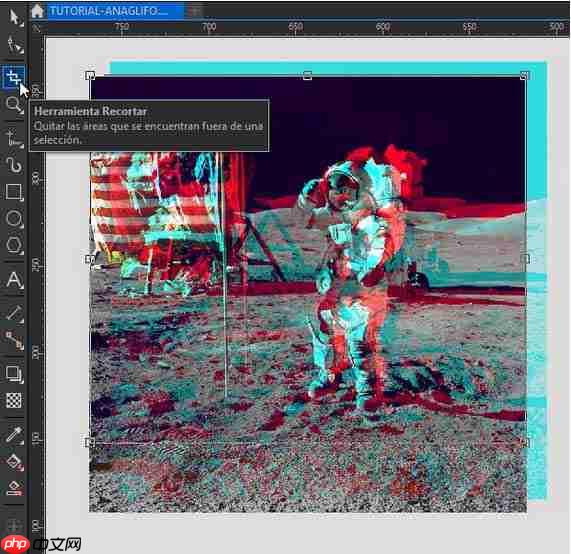
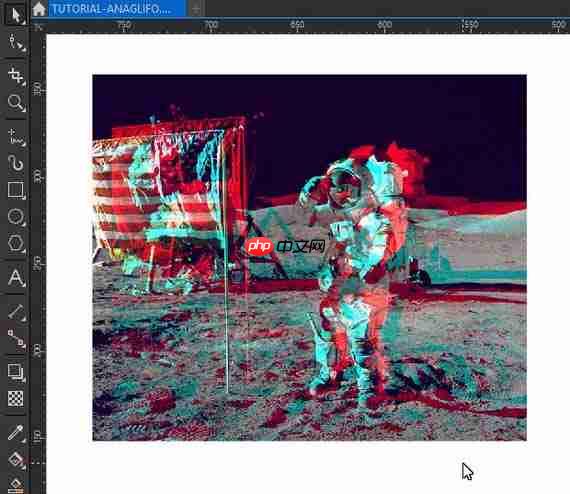
如果图像边缘出现多余部分,可以使用“裁剪工具”进行处理。只需框选需要保留的区域,然后双击裁剪框即可完成修剪。

追梦flash企业网站管理模板A系列11.0
下载
追梦A系列(11.0版本,以下11.0均简称为A)是针对企业网站定制设计的,模板采用全新AS3.0代码编辑,拥有更快的运行和加载速度,A系列模板主要针对图片展示,拥有简洁大气展示效果,并且可以自由扩展图片分类,同时还拥有三个独立页面介绍栏目,一个新闻栏目,一个服务介绍栏目,一个幻灯片展示和flv视频播放栏目。A系列模板对一些加载效果进行了修改,包括背景的拉伸模式以及标题的展示方式等都进行了调整,同
如图所示,这种幻影风格的效果在CorelDRAW中非常容易实现。以下是一个实际完成的示例:
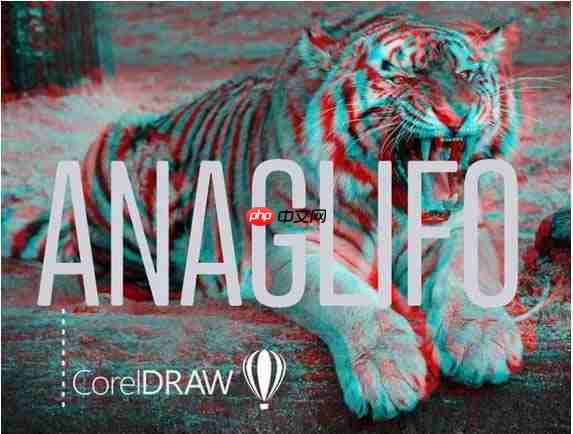
更进一步,如果你创建多个图像副本,并对每个副本分别应用不同的“合并模式”颜色(如蓝、绿、红等),就能激发出更多创意可能,实现更加丰富多彩的视觉层次。例如:
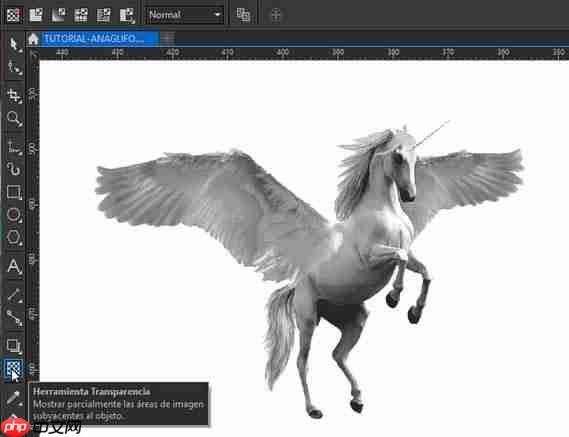
如下图所示,我们先对一个副本设置“合并模式”为“蓝”。
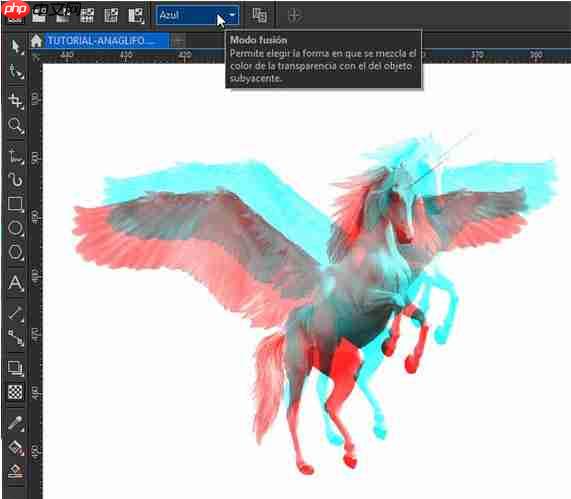
随后再次复制该图像,仍使用透明度工具,但这次将合并模式改为“绿”,这样就能看到色彩叠加后更丰富的视觉表现。