新手入门:如何使用Wireshark进行抓包
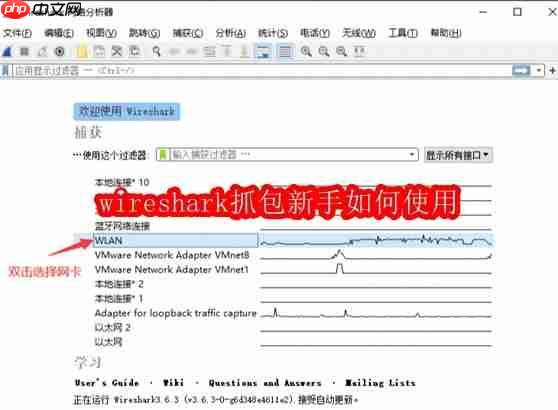
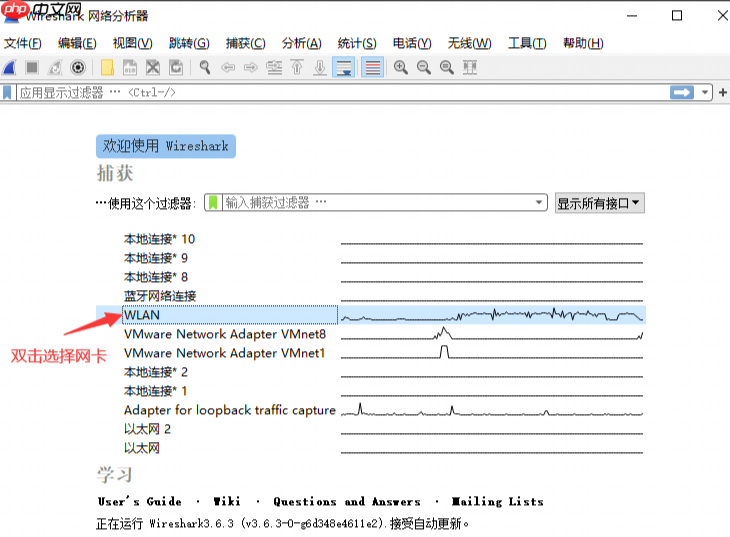
第一步:选择需要监听的网络接口 打开Wireshark后,会进入网络接口列表界面,这里显示了系统中所有可用的网络连接。如果你要监控无线网络的数据传输,请选择WLAN对应的接口,双击该接口名称,Wireshark便会立即开始捕获经过该接口的数据流量。
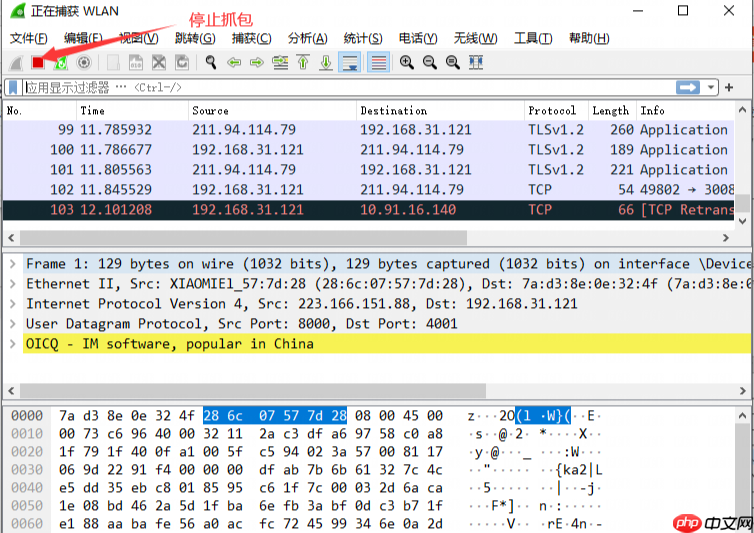
第二步:停止数据抓取 当你完成抓包操作,想要结束捕获时,点击界面左上角的红色方形按钮即可快速停止当前的抓包任务。
第三步:保存抓取的数据包 抓包结束后,若需保留这些数据以供后续分析,可点击右上角的“文件”菜单,选择“保存”选项将数据包导出。此外,也可以直接使用工具栏中的保存图标进行快速操作。
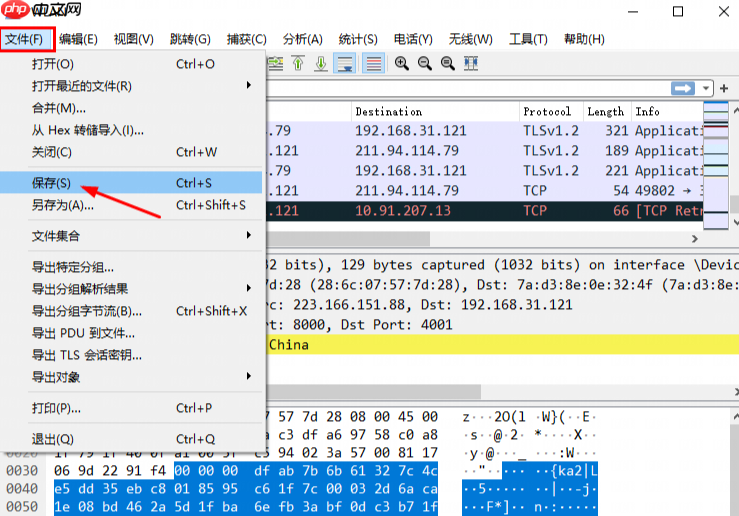
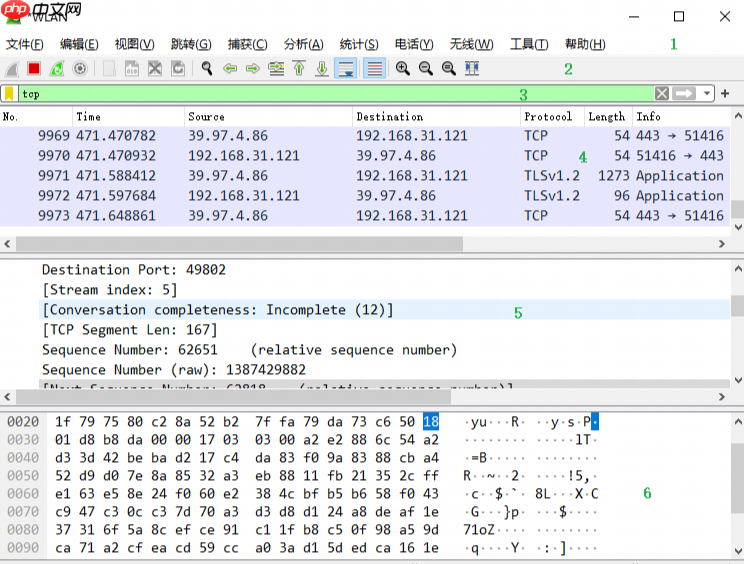
第四步:了解主界面布局 Wireshark的界面由六个主要区域构成:
企业网站管理系统源码2.0
下载
这是一款比较精美的企业网站管理系统源码,功能比较完整,比较适合新手学习交流使用,也可以作为毕业设计或者课程设计使用,感兴趣的朋友可以下载看看哦。功能介绍:该源码主要包括前台和后台两大部分,具体功能如下:网站前台模块:主要包括企业简介、新闻中心、产品展示、公司证书、工程业绩、联系我们、客户系统、人才招聘等信息的浏览,以及客户留言的功能。网站后台模块1、常规管理:企业简介、链接管理、投票管理、系统设置
菜单栏:提供对各项功能和设置的访问入口。
工具栏:集成常用功能的快捷按钮,便于快速操作。
过滤器栏:用于输入过滤规则,帮助定位特定类型的数据包。
数据包列表区:列出所有已捕获的数据包,每一行对应一个数据包的基本信息。
数据包详细信息区:展示当前选中数据包的协议层级解析内容。
数据包字节显示区:以十六进制和ASCII形式呈现数据包的原始字节数据。