



确保文字图层可编辑,选中带“t”图标文字层并解锁;2. 用文字工具(t)点击文字,在顶部颜色框通过拾色器更换颜色;3. 或右键文字层添加“颜色叠加”图层样式改色;4. 也可创建选区后用快捷键alt+backspace填充前景色快速换色。

在 Photoshop 中改变字体颜色非常简单,只需要几个步骤就能完成。以下是具体操作方法:
1. 确保文字图层是可编辑的
在图层面板中选中你要修改的文字图层。如果图层是背景图层或被锁定,需要先双击图层解锁,确保它是普通图层且类型为“文字”(图层名称前有“T”图标)。
2. 使用文字工具修改颜色
选中左侧工具栏的文字工具(T),然后点击画布上的文字进入编辑状态。在顶部选项栏中,你会看到一个颜色框(通常显示当前文字颜色)。点击这个颜色框,会弹出拾色器,你可以选择任意新颜色,确认后文字颜色就会立即改变。
3. 通过图层样式或填充更改颜色
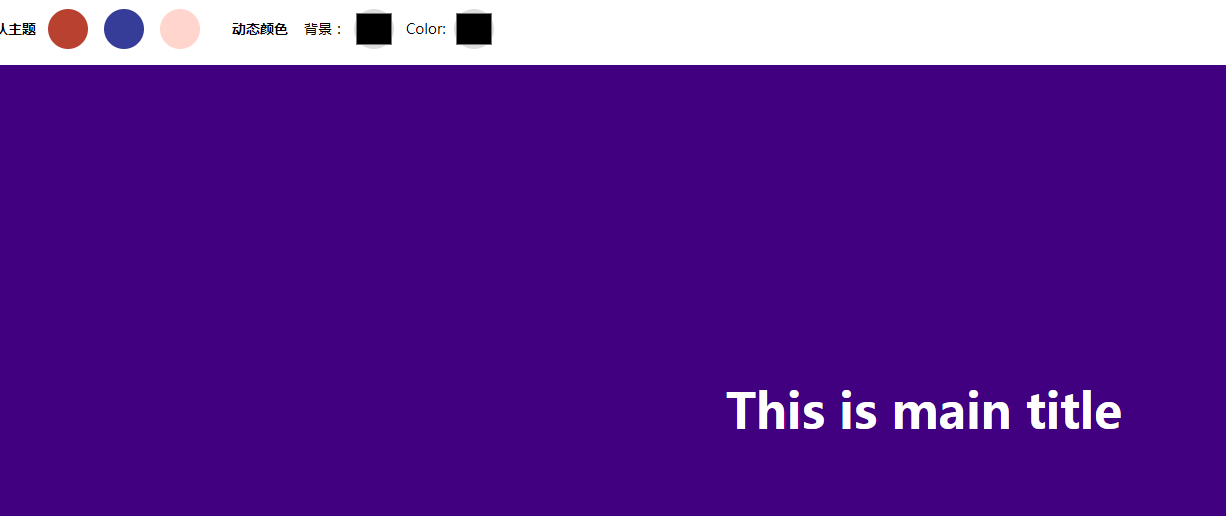
右键点击文字图层,选择“混合选项”,在弹出的“图层样式”窗口中勾选“颜色叠加”,然后点击颜色块选择你喜欢的颜色。这种方法适合不想破坏原始文字图层的情况下使用,还能随时调整或关闭。
另外,也可以新建一个图层,按住 Ctrl(Mac 为 Command) 点击文字图层缩略图载入选区,然后在新图层上填充颜色,再调整图层顺序和混合模式,实现更复杂的颜色效果。
4. 快捷方式快速换色
- 选中文字图层后,直接按 D 重置前景/背景色,或按 X 切换前后色。
- 用 油漆桶工具 或 Alt+Backspace(填充前景色)快速为选中的文字区域上色(需先建立文字选区)。
基本上就这些方法,操作不复杂但容易忽略图层类型或编辑状态。只要确保是文字图层,并用对工具,改颜色非常方便。




