



当你满怀期待地启动一款心仪已久的游戏,却发现游戏毫无反应,这种挫败感想必不少玩家都经历过。其实,游戏无法打开通常并非无解难题,常见原因包括系统运行环境缺失、显卡驱动异常、游戏文件损坏等。别慌,下面为你整理了几种实用的排查与解决方法,助你快速定位问题,顺利进入游戏世界。

一、确认电脑配置是否达到游戏标准
部分大型或新发布的游戏对硬件性能要求较高,若设备配置低于最低门槛,游戏可能无法运行。
前往游戏官网或数字平台(如Steam)查看其标注的最低系统配置要求,包括CPU、内存、显卡和存储空间等。
若已安装驱动人生,可在“硬件信息”模块中快速查看本机的处理器、显卡型号及内存容量等关键参数。
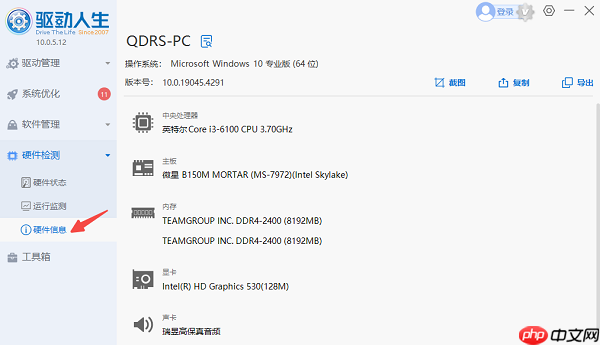
- 若发现硬件性能接近或略低于推荐配置,可尝试进入“驱动管理”功能,更新显卡等关键驱动,以提升兼容性与运行效率。
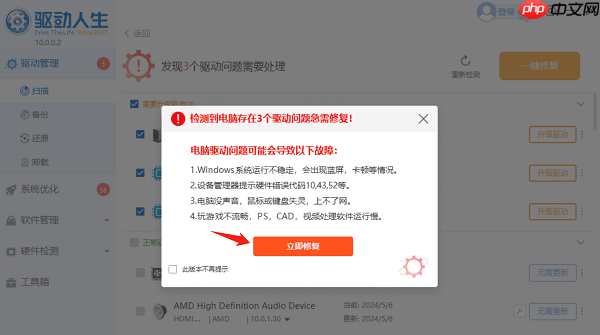
二、临时关闭杀毒软件与系统防火墙
部分安全软件可能会误判游戏程序为威胁,拦截其运行或联网权限,从而导致启动失败。
1、暂停杀毒软件防护
- 进入你所使用的杀毒软件界面,关闭“实时监控”或“主动防御”功能。
- 尝试再次启动游戏,观察是否恢复正常。
2、禁用 Windows Defender 防火墙
- 按下 Win + R 键,输入
control
并回车,打开控制面板。 - 依次进入“系统和安全” > “Windows Defender 防火墙”。
- 点击“启用或关闭 Windows Defender 防火墙”,将“专用网络设置”和“公用网络设置”中的防火墙临时关闭。
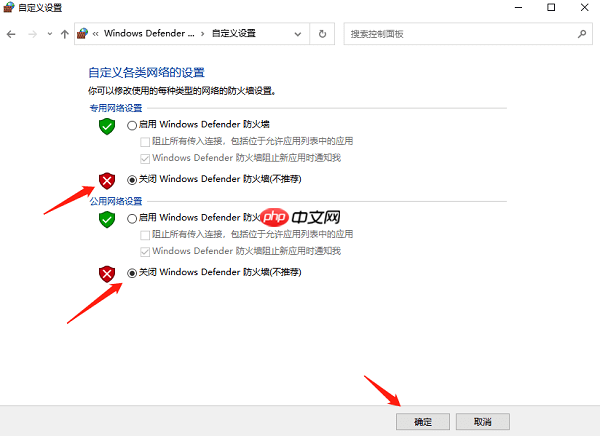

提示:若问题因此解决,建议后续将游戏主程序添加至杀毒软件的“信任区”或“白名单”,既能保障运行,又不牺牲系统安全。
三、检查并修复缺失的运行库环境
许多游戏依赖于特定的系统运行库,例如 Visual C++ Redistributable、DirectX 组件或 .NET Framework。一旦这些组件缺失或损坏,游戏便可能无法启动。推荐使用“星空运行库修复大师”进行一键检测与修复。
下载并安装官方正版的星空运行库修复大师工具。
启动软件后点击“扫描”按钮,系统将自动识别当前缺少的运行库文件。
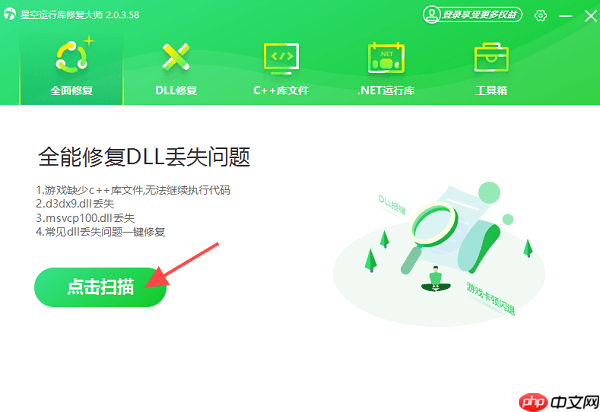
- 扫描结束后,软件会列出所有缺失项,确认无误后点击“立即修复”完成自动安装。
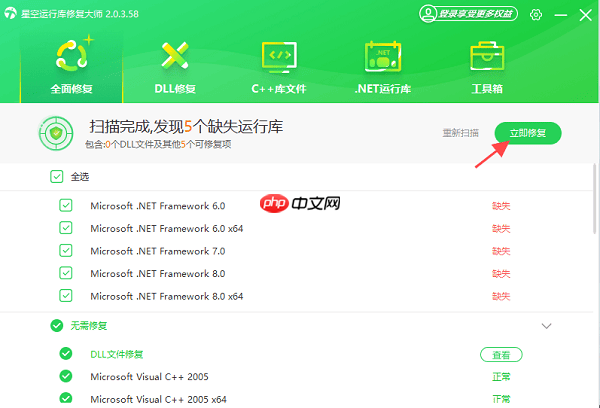
- 修复完成后,请重启计算机,再尝试运行游戏以验证效果。
四、验证游戏文件完整性
游戏在下载或更新过程中可能出现文件损坏、丢失等问题,尤其是通过Steam、Epic等平台安装的游戏,可通过内置工具进行修复。
1、Steam 平台验证步骤
- 打开 Steam 客户端,进入“库”页面,找到目标游戏。
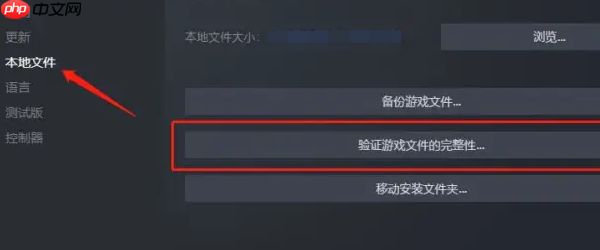
- 右键该游戏 > 属性 > 本地文件 > 选择“验证游戏文件的完整性”。
- Steam 将自动比对并修复异常文件,完成后重新启动游戏测试。
2、Epic 游戏修复方法
- 打开 Epic Games 启动器,进入“库”界面。
- 找到出问题的游戏,点击右侧“...”菜单,选择“验证”选项,等待系统完成文件校验与修复。




