



在 windows 操作系统中,.exe 文件是最普遍的可执行程序格式。通常情况下,双击即可启动程序,但有时用户会遇到无法运行或弹出错误提示的问题。本文将详细介绍 .exe 文件的打开方式,并提供常见故障的解决方法。

一、.exe 文件是什么?
.exe 是 Windows 平台上的可执行文件(Executable File)扩展名,主要用于安装软件或运行应用程序。无论是安装微信、QQ,还是启动游戏、办公工具,大多数操作都依赖于 .exe 文件来完成。
二、如何打开 .exe 文件?
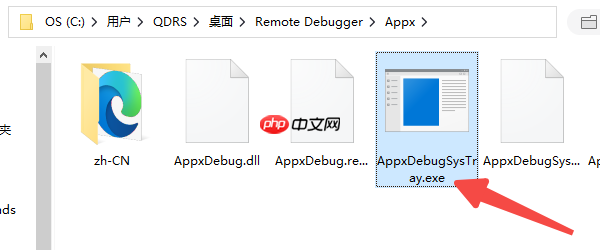
1、直接双击运行
这是最简单的方式。在文件资源管理器中找到目标 .exe 文件,双击左键即可启动程序。如果系统环境正常且程序无异常,通常会直接进入安装向导或主界面。
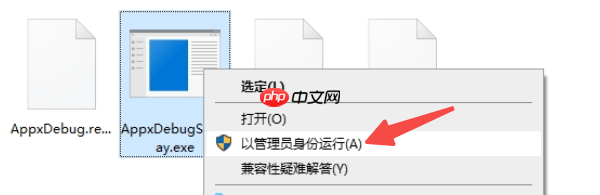
2、右键选择“以管理员身份运行”
部分程序需要更高权限才能正常执行,尤其是涉及系统设置、驱动安装或文件写入的操作。
- 右键点击该 .exe 文件,选择“以管理员身份运行”。
- 在弹出的权限提示框中点击“是”,允许程序运行。
- 此方法可有效解决因权限不足导致的启动失败问题。
3、通过命令提示符运行
适用于无图形界面或需查看运行日志的程序。
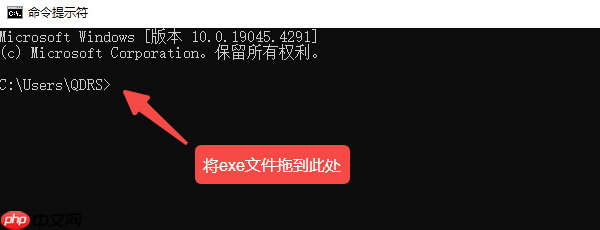
- 使用“Win + S”打开搜索栏,输入“cmd”并打开“命令提示符”。
- 将 .exe 文件拖入命令行窗口,松开鼠标后按 Enter 键执行。
三、.exe 文件无法运行怎么办?
当你双击 .exe 文件却无响应,或出现以下错误提示时:
- “应用程序无法正常启动(0xc000007b)”
- “找不到 MSVCP140.dll”
- “系统找不到指定的文件”
- 所有 .exe 图标变成记事本样式
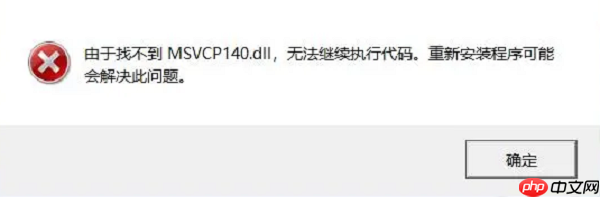
这些问题大多源于系统缺少必要的运行组件或配置异常,主要原因包括:
- 缺失 Microsoft Visual C++ 运行库
- .NET Framework 未安装或版本过低
- DirectX 组件损坏或未更新
- 系统文件关联被篡改或破坏
针对上述情况,推荐使用“星空运行库修复大师”进行一键修复。该工具专为 Windows 用户设计,能自动检测并修复缺失的关键运行环境。
1、下载并安装“星空运行库修复大师”到本地电脑。

2、启动软件后点击“扫描”按钮,系统将自动检测当前运行环境。

3、若检测到缺失组件,点击“立即修复”,软件将自动下载并安装所需运行库。

4、修复完成后重启计算机,再次尝试运行 .exe 文件。

五、如何防止 .exe 文件再次打不开?
为了确保系统长期稳定运行,建议采取以下措施:
1、避免随意更改文件默认打开方式,切勿用记事本打开 .exe 文件。
2、优先安装官方正版软件,防止使用被修改或携带病毒的可执行文件。
3、定期使用“星空运行库修复大师”检查和维护系统运行环境。
4、保持操作系统及时更新,减少兼容性问题和组件缺失风险。
.exe 文件无法运行通常与系统配置或依赖库缺失有关。掌握正确的打开方式,并配合专业工具排查问题,可以有效避免程序启动失败。此外,若遇到显卡、网卡、声卡、蓝牙等硬件驱动异常,也可使用“驱动人生”进行智能检测与修复。




