



我们日常使用windows操作系统时,通常会将任务栏固定在屏幕底部。但有时由于误操作或系统异常,任务栏可能会出现在屏幕的左侧、右侧,甚至顶部。一旦出现这种情况,该如何快速将其恢复到原来的位置呢?别担心,本文将为你提供多种实用方法,轻松解决任务栏“错位”问题。

一、通过鼠标拖动调整任务栏位置
大多数情况下,任务栏位置改变是因为不小心被拖动所致。只要任务栏未被锁定,就可以直接用鼠标将其拖回底部。
1、右键点击任务栏的空白区域,查看菜单中“锁定任务栏”选项前是否有勾选标记。
2、如果有,点击取消勾选,从而解锁任务栏。
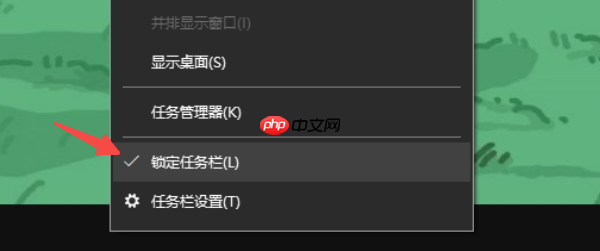
3、按住鼠标左键,点击并拖动任务栏的空白部分,将其移动至屏幕底部。
4、调整完成后,再次右键点击任务栏空白处,重新勾选“锁定任务栏”,防止其再次被移动。
二、利用系统设置修改任务栏位置
如果鼠标拖动不够精准,或发现任务栏无法拖动,推荐使用系统内置设置来调整位置。该方法适用于Windows 10和Windows 11用户。
1、Windows 10:
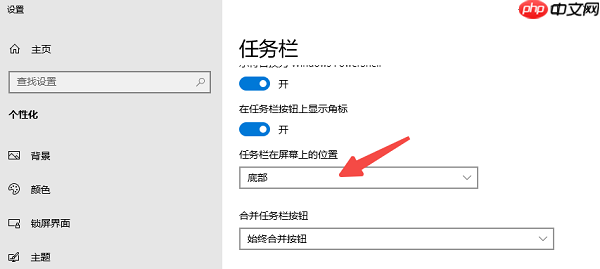
- 右键点击任务栏空白区域,选择“任务栏设置”。
- 在打开的设置页面中,找到“任务栏在屏幕上的位置”选项。
- 点击下拉菜单,选择“底部”。
- 设置完成后,关闭窗口即可生效。
2、Windows 11:
- 右键点击任务栏空白处,进入“任务栏设置”。
- 在设置界面中,依次点击左侧“个性化”>“任务栏行为”。
- 查找“任务栏对齐方式”或“任务栏位置”相关选项(部分系统版本可能需要通过注册表修改)。
- 将其设置为“底部”,即可完成位置调整。
三、排查显卡驱动是否正常
任务栏异常错位,有时并非人为拖动造成,而是与显示设置有关,例如分辨率异常、屏幕旋转或显卡驱动故障。此时建议使用驱动人生等工具,一键检测并更新显卡驱动,确保显示系统稳定运行。
1、点击下方按钮下载并安装驱动人生。

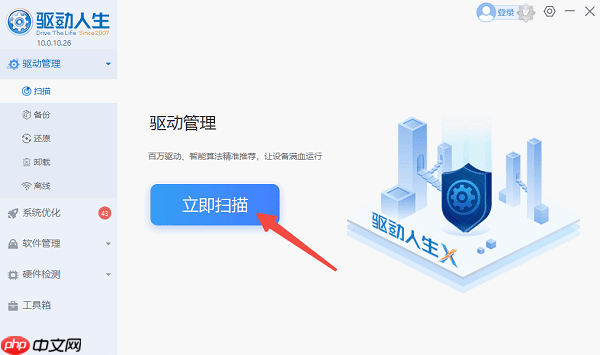
2、安装完成后打开程序,点击主界面上的“立即扫描”,系统将自动检测显卡及显示器驱动状态。
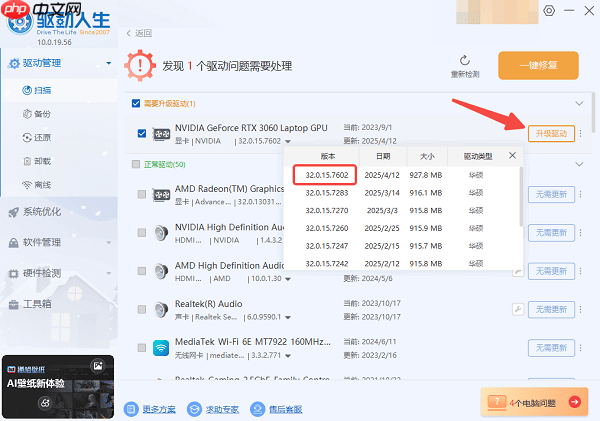
3、若检测到驱动存在问题或版本过旧,点击“升级驱动”即可完成修复。
四、重置任务栏为默认状态
如果任务栏不仅位置异常,还伴随图标混乱、右键菜单失效等问题,建议尝试恢复任务栏的默认设置,以彻底解决问题。
1、打开“设置”应用,进入“个性化”>“任务栏”。
2、将所有任务栏相关选项(如自动隐藏、小图标显示等)恢复为默认值。
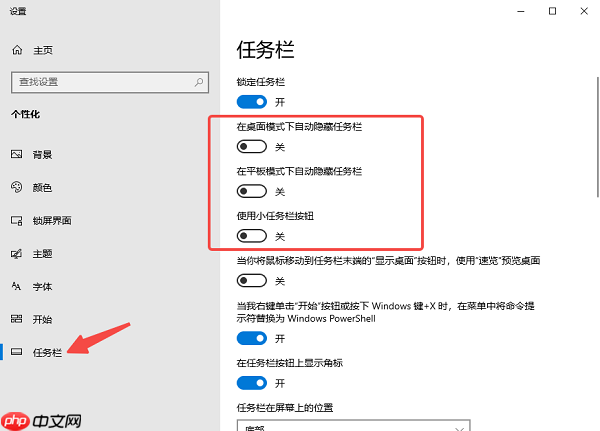
3、若问题依旧存在,可尝试使用系统还原功能,或新建一个用户账户进行测试。
4、对于Windows 10用户,还可使用“开始菜单重置工具”或其他系统修复软件进行初始化处理。




