一、更改显示分辨率
当电脑输出的分辨率低于显示器的原始分辨率时,屏幕左右两侧可能出现黑边,画面无法完整填充。解决方法如下:
1. 在桌面空白处右击,选择“显示设置”选项
2. 进入“显示”设置界面后,找到“分辨率”设置项
3. 从下拉菜单中选择推荐或原生分辨率(如1920×1080或其他对应数值)
4. 点击“应用”按钮,并确认更改生效
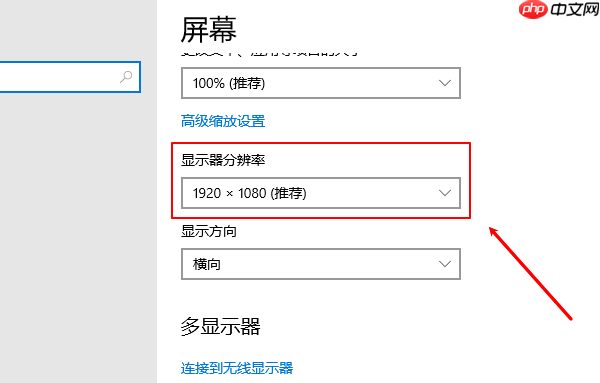
提示:务必设置为显示器的原生分辨率,否则即使调整缩放也可能无法消除黑边。
二、修改显卡缩放设置
即便分辨率正确,若显卡的缩放模式未设为全屏,仍可能出现画面留黑的情况。不同品牌显卡的设置方式如下:
1. NVIDIA 显卡设置方法
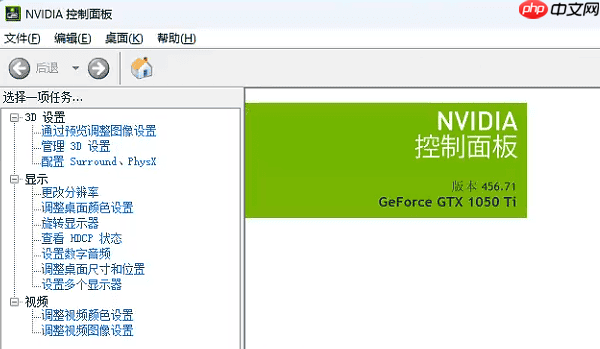
- 右键桌面,打开“NVIDIA 控制面板”
- 导航至“显示” → “调整桌面尺寸和位置”
- 切换到“缩放”选项卡
- 选择“全屏”缩放模式,然后点击“应用”保存设置
2. AMD 显卡设置方法
- 右键桌面,进入“AMD Radeon 软件”
- 选择“显示”功能模块
- 启用“GPU 缩放”功能,并将模式设为“全屏”
- 保存设置并查看显示效果是否恢复正常
3. Intel 集成显卡设置方法

- 右键桌面,打开“Intel 显卡设置”或“Intel 显卡控制中心”
- 进入“显示” → “缩放”设置页面
- 将缩放模式更改为“全屏”,点击“应用”
三、升级显卡驱动程序
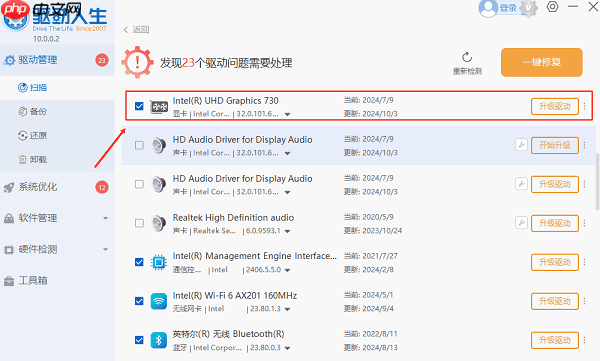
若上述设置均无误,但黑边依旧存在,可能是由于显卡驱动过旧或出现异常。建议使用“驱动人生”等工具进行驱动更新:
1. 启动驱动人生软件,点击“立即扫描”,系统将自动检测驱动状态

2. 定位到显卡驱动项,点击“升级驱动”,软件将自动下载并安装最新版本
四、检查外接显示器配置
当连接外接显示器时出现黑框,可能与显示模式或信号接口有关,可尝试以下操作:
1. 右键桌面,选择“显示设置”
2. 在“多显示器”设置中,切换为“扩展这些显示器”或“仅在第二显示器上显示”
3. 保存设置后观察画面是否已铺满整个屏幕