



当连接移动硬盘、usb风扇等高耗电设备时,电脑突然弹出「一个usb设备超过其集线器端口的电源限制」提示,设备频繁掉线甚至无法识别。先别慌着更换设备!掌握以下方法,轻松解决供电不足问题,让设备恢复正常运行。
一、为何会提示USB设备超出电源限制?
USB接口遵循严格的供电规范:
- USB 2.0 接口最大供电电流一般为 500mA(0.5A);
- USB 3.0 接口则可提供最高 900mA(0.9A)的电流;
- USB-C 接口若支持PD快充协议,可输出更高功率,但需搭配支持的电源适配器。
一旦外接设备所需电流超过接口承载能力,系统将自动切断供电以保护硬件,从而弹出警告并导致设备无法使用。
二、如何应对USB供电不足问题?
1. 尝试更换USB接口
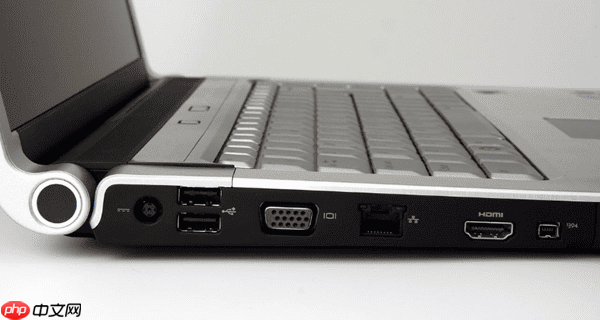
不同USB接口的供电能力存在差异。建议尝试更换接口,优先选择供电更强的端口:台式机用户推荐使用机箱背部的原生USB接口(直接连接主板,供电更稳定);笔记本用户可选择标有闪电图标的USB端口,这类接口通常支持更高输出。
2. 禁用USB选择性暂停供电
Windows系统默认开启USB节能功能,可能限制供电。关闭该设置可提升稳定性:
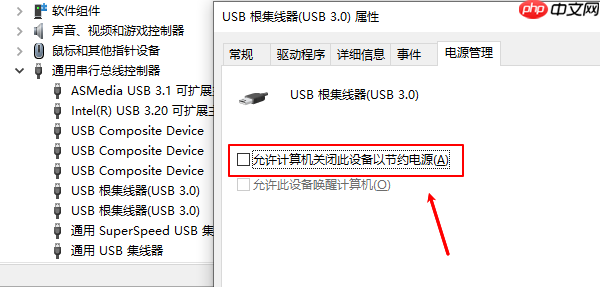
按下 Win+X 键,打开「设备管理器」;
展开「通用串行总线控制器」,逐一右键点击每个「USB根集线器」→ 选择「属性」→ 切换至「电源管理」选项卡 → 取消勾选「允许计算机关闭此设备以节约电源」→ 点击「确定」;
完成所有集线器设置后,重启电脑使更改生效。

3. 升级USB驱动程序
老旧或异常的驱动可能导致供电管理出错。推荐使用专业工具更新驱动:
安装「驱动人生」软件,它能智能检测当前驱动状态,并匹配最新版本;
运行软件后点击「立即扫描」,等待系统完成驱动体检;
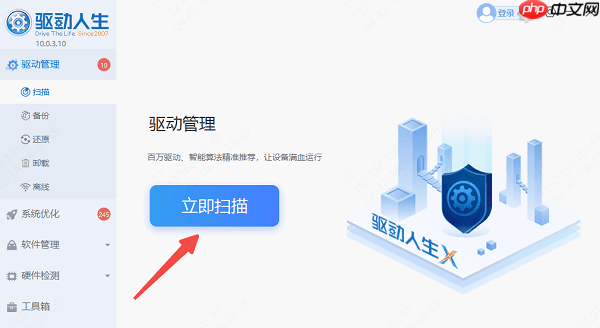
扫描完成后,软件将列出需更新的驱动项,点击「立即修复」即可自动下载并安装;
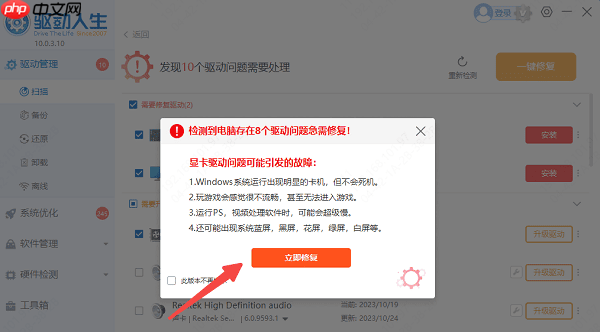
更新完毕后重启电脑,重新接入USB设备,查看是否恢复正常识别与使用。




