



在使用电脑的过程中,鼠标作为关键的输入工具,一旦出现间歇性卡顿、移动不顺畅或短暂失灵的情况,不仅影响操作手感,还可能严重拖慢工作进度或降低游戏体验。本文将为你提供一套全面且实用的解决方法,助你快速排除并修复鼠标卡顿问题。

一、排查硬件故障
1. 更换USB接口尝试
对于有线鼠标用户,若遇到卡顿现象,可能是由于USB接口接触不良或供电不稳定所致。建议将鼠标插头拔出,更换至其他USB端口,尤其是主板背板上的原生USB接口,这类接口通常供电更稳定,连接更可靠。
2. 检查电池电量或充电状态(适用于无线鼠标)
无线鼠标若电池电量偏低,极易引发响应延迟或指针跳动、卡顿等问题。
- 若使用干电池,建议更换为全新AA或AAA电池。
- 对于可充电鼠标,确保已充满电,并尝试更换充电线缆,排除线材故障影响。
3. 使用备用鼠标进行对比测试
如果更换接口后问题依旧,可换用另一只鼠标连接同一台电脑进行测试。若新鼠标运行流畅,则说明原鼠标可能存在硬件老化或损坏,建议更换设备。
二、优化系统相关设置
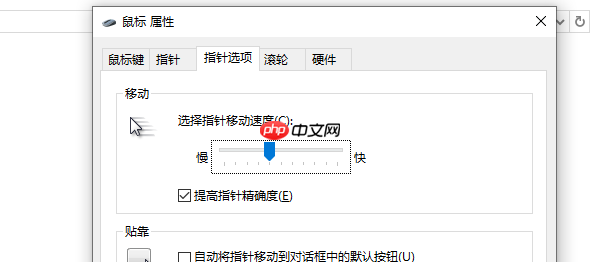
1. 关闭“提高指针精确度”功能
Windows系统默认开启的“提高指针精确度”功能(即鼠标加速度),在某些情况下会导致鼠标移动不线性或产生卡顿感,建议关闭:
- 按下Win + R键,输入
control
后回车,打开控制面板。 - 进入“鼠标”设置界面,切换到“指针选项”标签页。
- 取消勾选“提高指针精确度”选项,点击“确定”保存设置。
2. 禁用USB选择性暂停以防止断连
系统为节省电量而启用的USB节能功能,可能导致无线或有线鼠标间歇性断开连接,从而出现卡顿或失灵现象。可通过以下步骤关闭:

- 按Win + X键,选择“设备管理器”。
- 展开“通用串行总线控制器”项目。
- 分别右键点击各个“USB Root Hub”设备,进入“属性”。
- 在“电源管理”选项卡中,取消勾选“允许计算机关闭此设备以节约电源”。
- 完成后重启电脑,使设置生效。
3. 调整电源计划中的USB设置
在高性能模式下,某些电源配置仍可能限制USB设备运行。建议进一步优化:
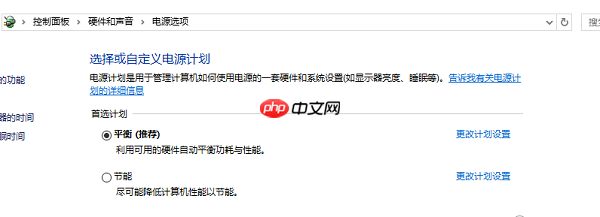
- 按Win + R,输入
powercfg.cpl
并回车,打开电源选项。 - 选择当前使用的电源计划(如“高性能”或“平衡”),点击“更改计划设置”。
- 进入“更改高级电源设置”,展开USB设置,将“USB选择性暂停设置”改为“已禁用”。
三、更新或重新安装鼠标驱动
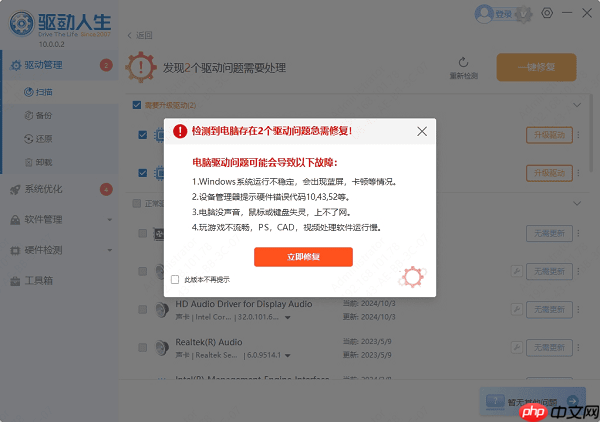
若手动排查过程繁琐,推荐使用“驱动人生”等专业驱动管理工具,实现一键检测与修复,提升鼠标响应速度和整体操作流畅度。操作流程如下:
- 启动驱动人生软件,点击“立即扫描”,系统将自动识别驱动状态。

- 若检测到鼠标或相关设备驱动需要更新,点击“立即修复”,软件将自动下载并安装最新版本驱动。
四、排查系统与软件冲突
1. 关闭占用资源过高的后台程序
当系统CPU、内存或磁盘使用率过高时,输入设备响应可能被延迟,导致鼠标卡顿。可通过任务管理器排查:
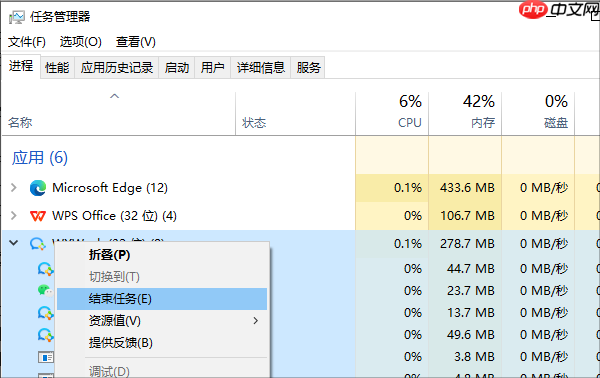
- 按Ctrl + Shift + Esc组合键打开任务管理器。
- 切换至“进程”选项卡,查看各项资源占用情况。
- 找到占用较高的非必要程序,右键选择“结束任务”释放系统资源。
2. 全面扫描病毒与恶意软件
某些恶意程序会暗中占用系统资源或干扰输入设备通信,导致鼠标反应迟缓。建议使用Windows Defender或可信第三方杀毒软件进行全面扫描,清除潜在威胁,保障系统稳定运行。




