



在万兴喵影中使用关键帧功能,能够大幅提升视频剪辑的灵活性,帮助你实现各种富有创意的动态效果。以下是详细的操作步骤:
一、启动软件并导入视频素材
打开万兴喵影,将需要编辑的视频文件导入项目,并将其拖拽至时间轴上。确认选中你打算添加关键帧的视频片段,以便后续操作。
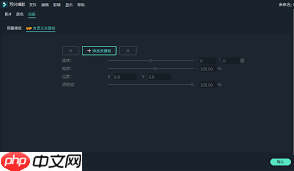
二、确定要设置关键帧的属性
例如,你想对视频的位置、缩放比例、旋转或透明度进行动画处理。以“位置”调整为例,先将播放头移动到你希望动画开始的时间点。

三、创建第一个关键帧
选中时间轴上的视频片段,在上方的“属性”面板中找到对应参数(如位置)。点击该参数旁的关键帧图标(通常为菱形或 stopwatch 图标),即可在当前时间点插入一个关键帧,记录下此时的属性值。

四、设置第二个关键帧并生成动画
将播放指针移动到另一个时间位置,然后修改同一属性(比如将视频拖动到新位置)。此时软件会自动添加第二个关键帧,并在两个关键帧之间生成平滑的过渡动画,实现视频元素的动态变化。

五、添加更多关键帧以丰富效果
你可以继续在不同时间点添加关键帧,同时调整多个属性,例如缩放、旋转和不透明度。通过组合这些变化,可以制作出如“物体逐渐放大并旋转飞出画面”的复杂动画效果。
按照以上步骤操作,即可在万兴喵影中灵活运用关键帧功能,为你的视频创作增添更多视觉亮点。




