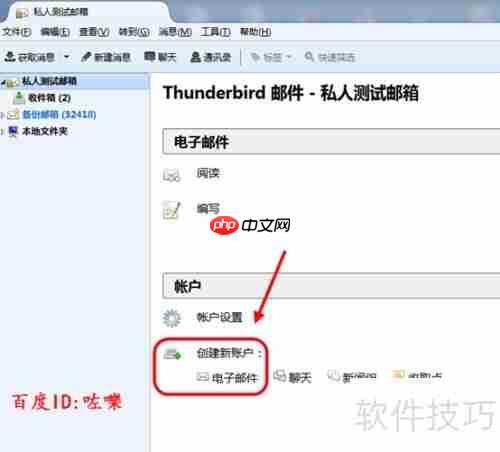
打开Thunderbird后,在主界面中找到并点击菜单栏中的“工具”或“文件”选项,选择“账户设置”以进入账户管理界面。
在账户设置窗口中,点击左下角的“创建新账户”,然后选择“电子邮件账户”进行添加。
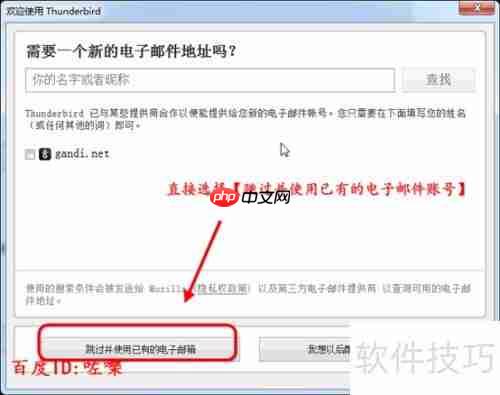
系统将跳转至账户配置向导页面。若提示自动查找邮箱地址信息,可忽略此步骤,因本次添加的是已有邮箱账户,无需注册Thunderbird专属账号,直接选择“跳过此步骤,使用现有电子邮件账户”继续。
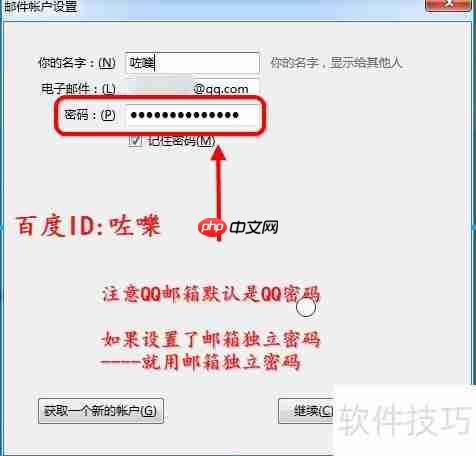
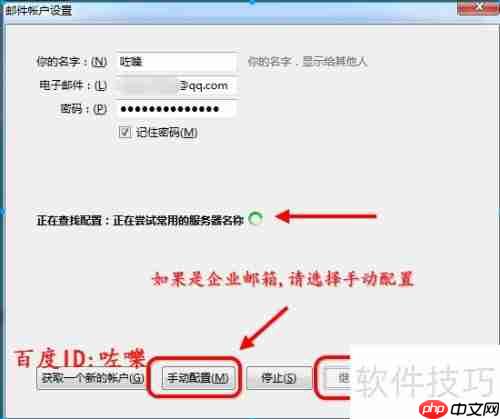
- 输入您的姓名(该名称将在发送邮件时显示)、完整的邮箱地址及密码,点击“继续”进入下一步。
对于QQ邮箱等主流邮箱服务,Thunderbird通常能自动识别并填充IMAP/SMTP服务器信息,您只需点击“下一步”即可完成配置。
若为自定义域名的企业邮箱或特殊服务商邮箱,则需选择“手动配置服务器设置”,以便自行输入接收与发送服务器参数。
配置完成后,新账户将显示在邮件主界面左侧账户列表中,可正常收发邮件。
默认情况下,账户类型为IMAP,支持邮件在多设备间同步;如需改为POP3模式(仅下载邮件至本地,不与服务器同步),可在设置中更改,但请注意:一旦切换为POP3,后续无法恢复为IMAP。
POP3模式说明:邮件从服务器下载到本地客户端,本地保留已接收和已发送邮件副本,服务器上的邮件可能被删除或不再同步。
IMAP模式特点:邮件存储于服务器,客户端与网页端实时同步,包括已发送、草稿等文件夹内容均保持一致。

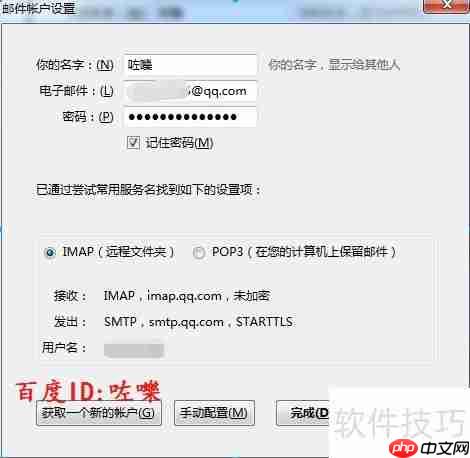
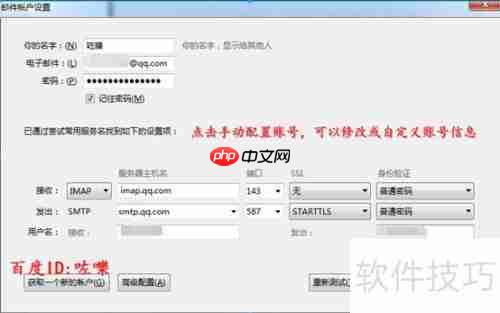
- 若选择手动配置,用户可自由设定接收类型(IMAP或POP3)、修改SMTP发送服务器地址、端口号及加密方式等高级选项,灵活性更高。
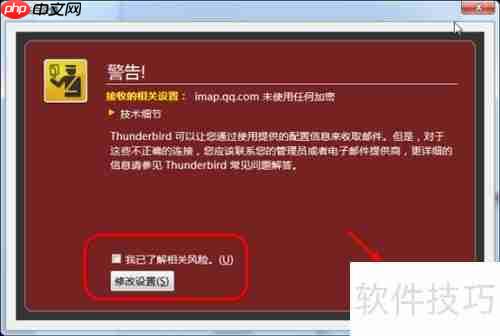
- 若使用非SSL加密连接,系统可能会弹出安全警告提示。确认网络环境安全后,可勾选“接受风险并继续”以完成设置。
- 当账户信息无误且验证通过后,Thunderbird即可成功连接邮箱服务器,开始同步邮件数据。
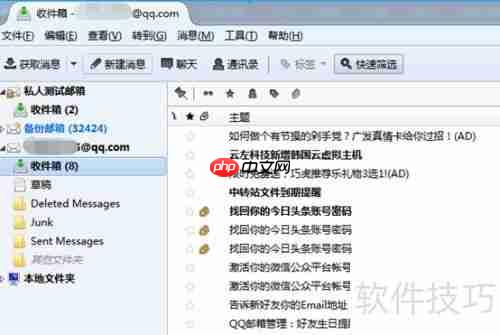
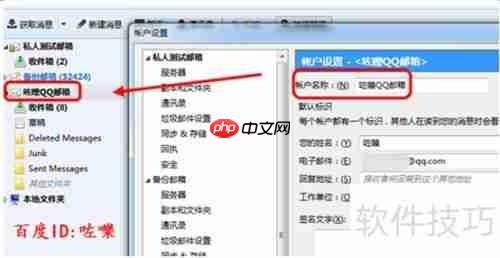
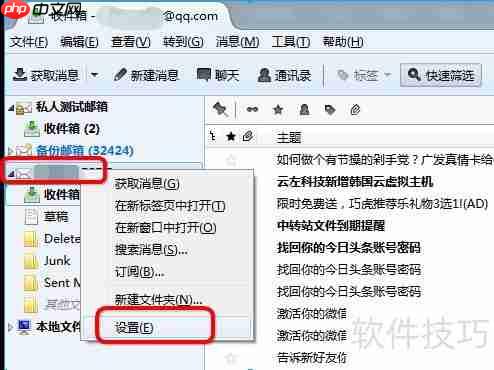
- 新增的QQ邮箱账户默认以邮箱地址作为显示名称。如需更改,可右键点击该账户,选择“设置”或“属性”进行调整。
- 在账户设置界面中,将“账号名称”字段修改为您希望显示的名称,例如“咗嚛QQ邮箱”,以便更直观地区分不同账户。
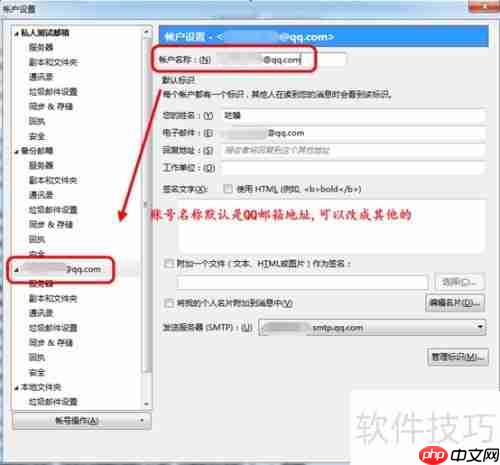
- 保存更改后返回主界面,账户列表中的名称将更新为新设置的显示名。若添加多个相似邮箱,建议添加备注或分类标签,便于日常管理与识别。