



微信电脑版中非标准格式文件(如.dat图片、临时文档)可通过五种方法转换:一、用本地工具将.dat转jpg;二、在线解码单个.dat;三、用小程序将pdf转word;四、用office将word转pdf;五、pc端直转聊天文字为word。

如果您在微信电脑版中收到或保存了非标准格式的文件(如 .dat 图片、未命名临时文档等),而需要将其转换为通用可编辑或可查看格式(如 JPG、PDF、Word),则需借助特定路径定位与专用工具完成格式还原。以下是解决此问题的步骤:
一、DAT图片文件转JPG格式(本地工具法)
微信电脑版将接收到的图片自动存储为加密的 .dat 格式,无法直接预览或使用。该方法通过下载专用解码工具,在本地完成批量还原,不依赖网络上传,保障隐私安全。
1、点击微信电脑版左下角三横线菜单按钮,进入【设置】。
2、在设置窗口中选择【文件管理】,点击“打开文件夹”按钮。
3、在弹出的文件资源管理器中,依次进入:WeChat Files\您的微信号\FileStorage\Image。
4、复制该 Image 文件夹完整路径(例如:C:\Users\用户名\Documents\WeChat Files\wxid_xxx\FileStorage\Image)。
5、访问百度搜索“微信电脑版DAT图片格式还原工具”,下载官方可信版本(如2021年源代码设计笔记发布版)。
6、解压后双击运行“微信电脑版DAT图片转换.exe”。
7、在软件界面中,点击【浏览】分别设置:DAT源目录(粘贴第4步复制的路径)、输出保存目录(建议新建空文件夹)。
8、点击“一键转换”,等待进度条完成,软件提示“转换完成”。
9、打开保存目录,所有还原后的 JPG 文件已按原始时间顺序排列,可直接查看、重命名或归档。
二、DAT图片文件转JPG格式(在线解码法)
该方法无需下载软件,适合单张或少量图片快速处理,但需将 DAT 文件上传至第三方服务端,适用于对隐私要求不高的临时需求。
1、按前述路径定位到 FileStorage\Image 文件夹,找到目标 .dat 文件(文件名通常为 8位十六进制字符串,如 1a2b3c4d.dat)。
2、打开浏览器,访问“源代码设计笔记”官网(搜索关键词即可直达)。
3、在其首页点击【demo】入口,进入功能演示页。
4、选择【微信dat文件在线解码】模块。
5、点击【选择微信文件】,在弹出窗口中导航至前述 Image 文件夹,选中单个 .dat 文件并确认上传。
6、等待页面显示解码成功预览图,点击“下载”按钮,保存为 JPG 格式到本地。
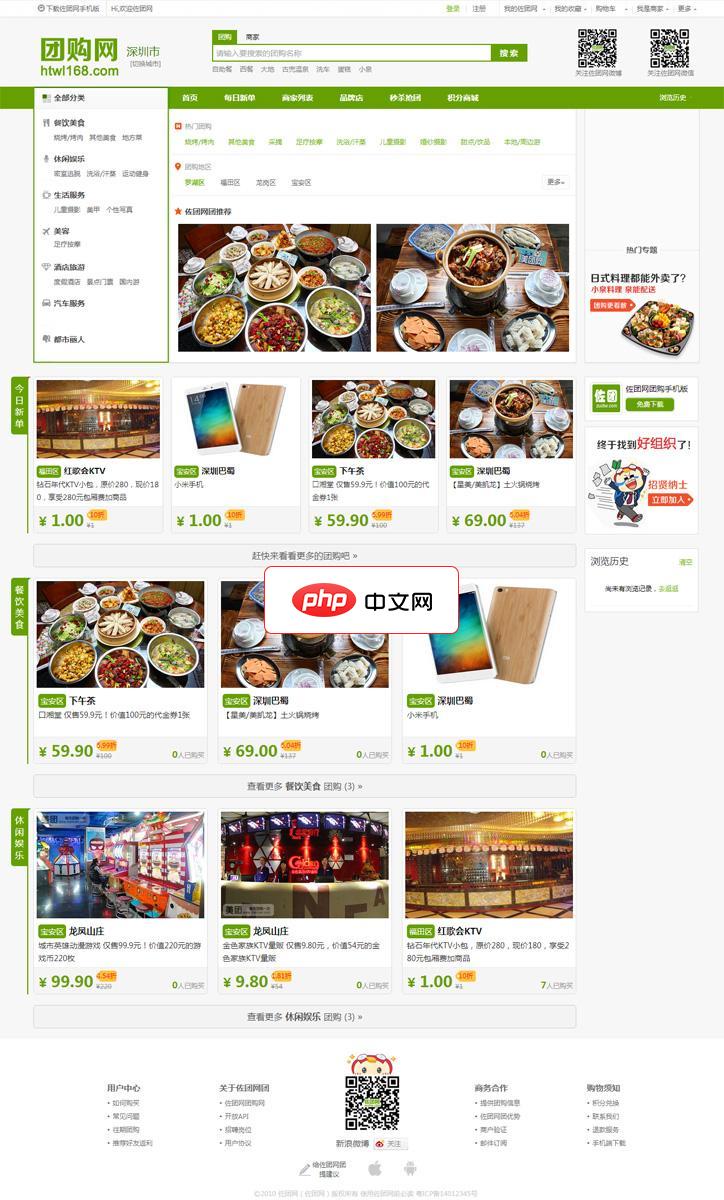
仿美团团购网源码采用php+mysql的形式进行开发,包含了pc版+手机版+微信版页面。仿美团网电脑版加手机版加微信版 安装说明:php切换到5.31.使用帝国还原/diguo admin 1234562.解压压缩包后,根据您网站数据库的信息修改 \include\configure 目录下的db.php文件;3.打开文件夹,修改 \include\configure 文件下的system.
三、微信接收的PDF文件转Word文档(微信小程序法)
微信电脑版本身不支持PDF内容编辑,需借助2026年主流小程序实现高保真转换,尤其适配含表格、图片、公式的复杂PDF。
1、在微信电脑版主界面顶部搜索栏输入“PDF转换兔”,点击进入官方小程序(带蓝标认证)。
2、点击【打开文件】,从微信聊天记录、文件传输助手或本地磁盘中选取目标PDF文件。
3、导入后,点击顶部【PDF转Word】模块,进入参数设置页。
4、设置关键选项:格式选.docx;模式选“优先保持排版”;偏好勾选“保留图片”。
5、点击【开始转换】,3–8秒后生成完成,点击【下载文件】保存至电脑指定位置。
四、微信接收的Word文档转PDF格式(Office本地法)
若微信电脑版中打开的是 .docx 文件但需固定为不可编辑的PDF用于提交或归档,推荐使用已安装的Office 2026本地转换,全程离线、零上传、无水印。
1、双击微信中接收到的 Word 文件,用 Office 2026 或以上版本打开。
2、点击左上角【文件】→【另存为】→选择保存位置(如桌面)。
3、在“保存类型”下拉菜单中,选择PDF (.pdf)。
4、点击【选项】,勾选“仅导出当前页面”、“保留原始图像质量”、“嵌入字体”(如需跨设备显示一致)。
5、点击【保存】,PDF 文件即时生成,可立即发送或打印。
五、微信截图/聊天文字转Word文档(PC端直转法)
微信电脑版3.9.0及以上版本内置文字导出能力,适用于会议纪要、协议条款等纯文本内容快速生成可编辑文档,避免手动复制粘贴错行漏字。
1、在聊天窗口中,用鼠标拖选需要转出的多行文字内容(支持跨消息连续选取)。
2、右键选中区域,点击“复制到Word”(该选项仅在PC端新版中可见)。
3、系统自动启动 Microsoft Word(或默认文字处理器),并插入已格式化文本,段落间距与原始聊天层级一致。
4、在Word中可直接调整字体、添加标题、插入页眉页脚,完成后保存为 .docx 文件。





