



电脑开机无反应最常见的原因是电源问题。首先检查电源线、插座及排插是否正常,确认电源单元(PSU)背面开关处于“ON”状态;其次检查主板24-pin和CPU 4/8-pin电源接口是否插紧;接着进行最小化启动测试,仅保留CPU、内存、散热器和必要电源线,排除其他硬件干扰;若仍无反应,尝试重置CMOS,通过取电池或短接跳线恢复主板出厂设置;为进一步判断故障,可使用“纸夹测试”检测PSU能否通电,若风扇不转则PSU可能损坏;若PSU正常,则检查主板是否有烧毁痕迹或电容鼓包,并尝试裸机测试排除机箱短路;若所有排查无效,建议送修专业机构,避免盲目更换高价配件造成浪费。
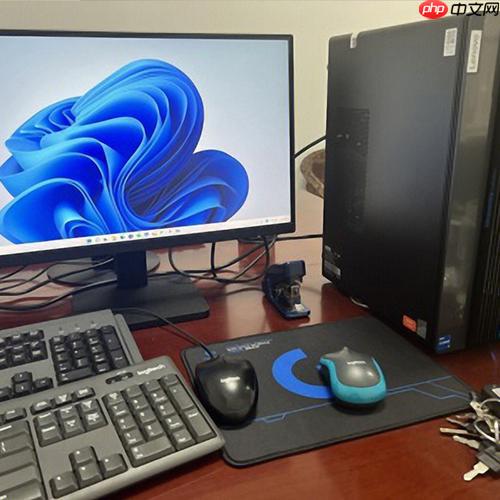
台式电脑按下开机键没任何反应,这事儿挺让人抓狂的,毕竟我们对它依赖太深了。通常,这种情况最直接的罪魁祸首就是电源供应问题。这可能涉及到从墙上插座到电脑内部电源线、甚至是电源单元(PSU)本身的故障,当然,也不能排除主板、CPU等核心硬件出了状况。别急,这往往不是世界末日,我们一步步来排查,很多时候问题出在一些意想不到的小地方。
解决方案
当你的台式电脑按下开机键后完全没有反应,连风扇都不转一下,没有任何指示灯亮起时,你需要系统性地进行排查。
我们先从最简单、最容易忽视的地方开始。首先,检查电源线是否牢固地插在电脑主机和墙壁插座上,或者你使用的排插是否正常工作,可以尝试换一个插座或排插。别忘了,主机电源(PSU)背面通常有一个物理开关,确认它处于“I”或“ON”的位置,而不是“O”或“OFF”。我见过不少朋友因为这个小开关没开而折腾半天。
如果外部电源没问题,那就要打开机箱了。在断电并拔掉所有外设(显示器、键盘、鼠标等)后,小心地打开侧板。首先,检查主板上的24-pin主电源线和CPU的4/8-pin辅助电源线是否插紧。有时候搬动电脑或者机箱内部线材整理不当,这些关键连接可能会松动。
接下来,可以尝试进行“最小化启动”测试。拔掉除了CPU、CPU散热器、一根内存条和必要的电源线(24-pin主板电源和CPU电源)之外的所有组件,包括显卡、硬盘、光驱、所有USB设备等等。然后,尝试开机。如果此时电脑能启动(比如风扇转动,指示灯亮,虽然可能没有显示),那就说明问题可能出在你拔掉的某个组件上。你可以逐一插回其他组件,每插一个就开机测试一次,这样就能找出是哪个组件导致了故障。
如果最小化启动也失败了,可以尝试重置CMOS。主板上通常有一颗纽扣电池,或者一个标有“CMOS Clear”或“JBAT”的跳线。拔掉电源线,取出纽扣电池等待几分钟再装回,或者短接跳线几秒钟(具体操作请参考主板手册),这能将主板设置恢复到出厂状态,有时能解决一些奇奇怪怪的启动问题。
电脑开机没反应,最常见的罪魁祸首是什么?
以我的经验来看,当电脑开机完全没反应时,电源相关的问题绝对是头号嫌疑犯。很多时候,大家会想当然地觉得“电源没问题啊,插座有电”,但实际情况可能比这复杂一点。
最常见的情况,就是电源线没插好,或者排插坏了,甚至是你家墙上的某个插座没电。这听起来有点傻,但真的非常普遍,很多人第一反应就是检查电脑内部,却忽略了最外部的环节。其次,主机电源(PSU)背后的那个小开关,我敢打赌,不少人第一次遇到这种问题时,都会忘记检查它。它就像一个隐藏的“总闸”,一旦关闭,电脑就彻底断电了。
再往里说,如果这些都排除了,那么主板上的前置面板连接线(尤其是电源开关线,Power SW)松动或插错,也是一个不容忽视的“小麻烦”。这些线非常细小,在安装或清理时很容易被碰掉,导致你按下机箱上的电源键,信号却无法传达到主板。
最后,电源单元(PSU)本身的故障,也是一个常见的元凶。电源是个消耗品,随着使用时间增长,它内部的电容可能会老化,导致输出不稳定甚至完全失效。如果电源彻底坏了,那电脑自然就一点反应都没有了。有时候,它可能只是部分损坏,比如只能给主板供电,但无法带动其他大功耗组件,但这通常会有风扇转动等迹象。所以,完全没反应,PSU彻底挂掉的可能性是很大的。

如何判断是电源还是主板出了问题?
这是一个比较棘手的问题,因为电源和主板是电脑的核心,它们任何一方出现问题都可能导致电脑无法启动。不过,我们还是有一些方法可以进行初步判断。
首先,最直接的判断方法是“替换法”。如果你手头有一个备用的、已知工作正常的电源单元(PSU),可以尝试替换掉你电脑里的PSU。如果替换后电脑能正常启动,那么几乎可以确定是原电源出了问题。如果没有备用PSU,你也可以尝试将你的PSU连接到另一台已知工作正常的电脑上,看看能否启动。但这操作起来可能比较麻烦,且有一定风险。
另一种常见的PSU检测方法是“纸夹测试”(Paperclip Test)。这是一种在不连接主板的情况下,独立测试PSU是否能通电的方法。具体操作是:拔掉PSU连接到主板的所有线缆,然后用一个回形针或导线,短接24-pin主电源接口上的绿色线(Power On)和任意一根黑色线(Ground)。如果PSU风扇开始转动,说明PSU至少能通电。但这只能证明PSU有输出,不能保证其输出电压稳定或电流充足。如果风扇不转,那PSU基本可以判断为损坏。
如果PSU通过了初步测试,那么主板的嫌疑就增大了。你可以仔细观察主板,看看是否有明显的烧焦痕迹、鼓包的电容,或者其他物理损伤。这些都是主板故障的明显迹象。有时候,主板短路也可能导致电脑完全没反应。你可以尝试将主板从机箱中取出,放在绝缘的表面上(比如木桌),然后只连接CPU、散热器、一根内存条和PSU,进行裸机测试。这样可以排除机箱内部短路的可能性。
如果你的主板带有Debug指示灯或Debug Code显示屏,那会非常有帮助。当电脑启动失败时,这些指示灯或代码会显示具体的故障信息,例如内存问题、CPU问题或显卡问题。虽然你的电脑现在完全没反应,但如果之前有过短暂的启动迹象(比如风扇转了一下),这些信息可能会被记录下来。
尝试了所有基础排查,电脑还是没反应,下一步该怎么办?
如果前面提到的所有基础排查都试过了,从电源线到PSU测试,再到最小化启动和CMOS重置,你的电脑依然没有任何生命迹象,那我们可能就得面对一些更深层次的问题了。
这时候,最理智的做法是考虑寻求专业帮助。如果你对电脑硬件不是很熟悉,或者没有备用配件进行交叉测试,盲目地拆解和组装可能会带来更大的风险。专业的电脑维修技师通常会有更专业的诊断工具和备用配件,能够更准确地判断是CPU、主板、内存还是其他组件彻底损坏。
但如果你想再自己尝试一下,可以考虑更彻底的组件隔离法。首先,确保CPU风扇和散热器安装牢固,CPU本身也没有明显的物理损伤。CPU故障通常是比较罕见的,但一旦发生,电脑就彻底没反应了。其次,尝试更换一根内存条,或者如果你有两根以上内存,只插一根进行测试。内存条故障也可能导致电脑无法启动,但通常会有蜂鸣声或Debug灯指示。在你的情况下,完全没反应,内存故障的可能性相对小一些,但也不是没有。
最后,如果所有努力都失败了,那么最大的嫌疑就落在了主板或CPU上。这两种核心组件一旦损坏,维修成本通常较高,有时甚至不如直接更换新平台划算。在最终决定更换前,我个人建议还是找一家信誉良好的维修店进行最终确认。他们可能会有专门的设备来测试主板的各个线路,或者使用已知工作正常的CPU来排除故障。记住,在没有确定具体故障组件之前,不要盲目购买新硬件,以免造成不必要的浪费。




