


实现手机与电脑高速互传文件有五种方法:一、联想超级互联3.0跨端直连,利用5ghz wi-fi直连,2gb文件实测12秒;二、usb-c直连+mtp模式,理论带宽10gbps;三、vivo互传网页版wi-fi直连,单次支持4gb文件且零流量;四、es文件浏览器ftp服务,速率稳定75mb/s以上;五、微信文件传输助手,单文件延迟低于1秒。

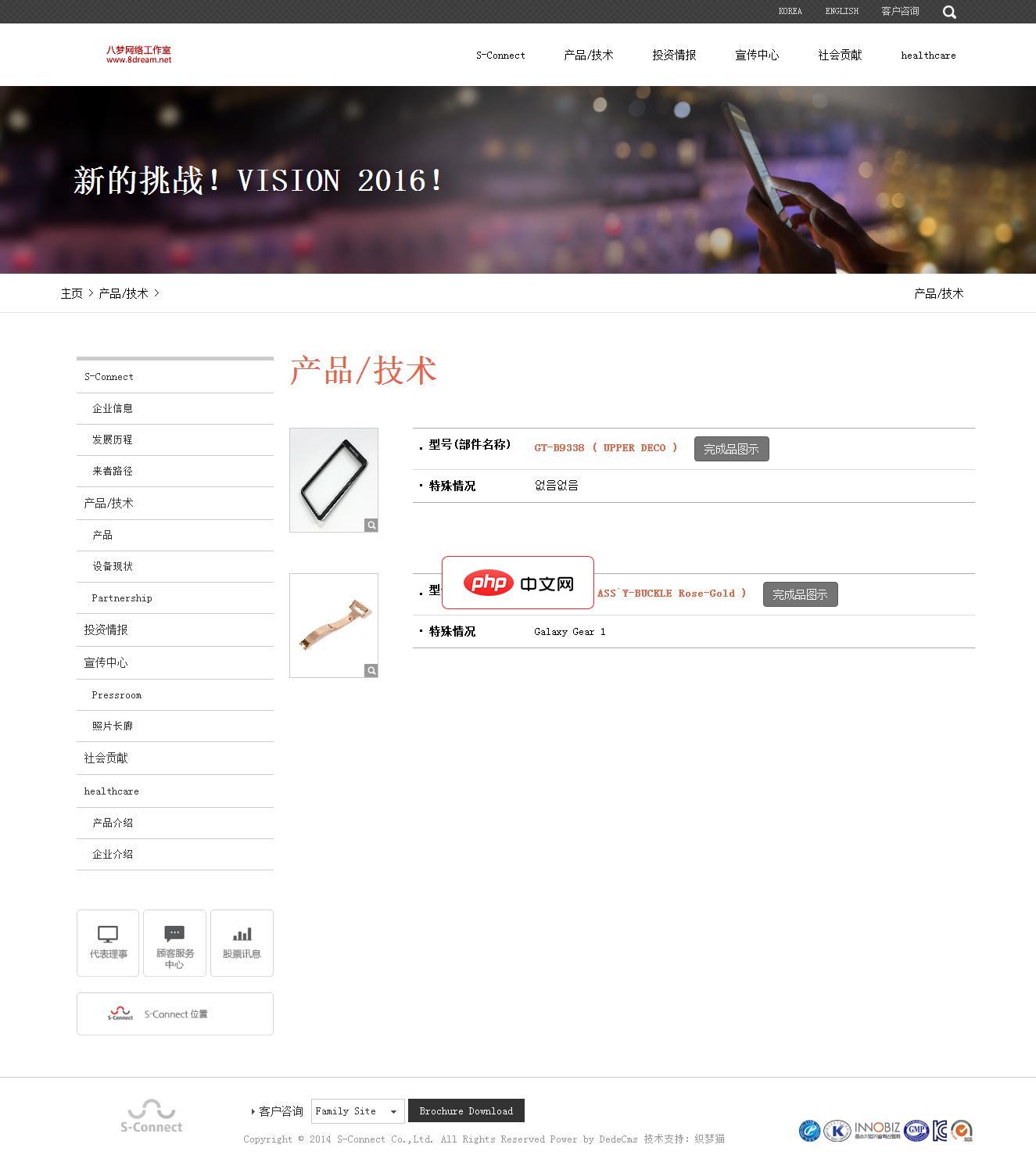
电子手机配件网站源码是一个响应式的织梦网站模板,软件兼容主流浏览器,且可以在PC端和手机端中进行浏览。模板包含安装说明,并包含测试数据。本模板基于DEDECms 5.7 UTF-8设计,需要GBK版本的请自己转换。模板安装方法:1、下载最新的织梦dedecms5.7 UTF-8版本。2、解压下载的织梦安装包,得到docs和uploads两个文件夹,请将uploads里面的所有文件和文件夹上传到你的
如果您希望在手机与电脑之间快速交换文件,但受限于传输速度慢、操作繁琐或连接失败等问题,则可能是由于未选用高带宽通道或未启用设备间协同协议。以下是实现高速互传的多种可行方法:
一、联想超级互联3.0跨端直连
该方案基于分布式节点通信协议,支持PC、安卓、iOS全平台无缝互联,利用5GHz Wi-Fi直连构建加密传输通道,规避路由器中转延迟,实现毫秒级响应与断点续存能力。
1、在电脑端访问联想官网下载并安装“超级互联3.0”客户端,使用vivo/华为/小米等主流品牌账号登录。
2、手机端前往应用商店搜索“超级互联”,安装后开启定位与蓝牙权限,并在首页点击“添加设备”。
3、手机靠近电脑(建议距离小于1米且无金属遮挡),自动触发近场发现;若未弹出配对请求,手动点击“扫码连接”扫描电脑端动态二维码。
4、连接成功后,在电脑端资源管理器左侧导航栏出现“我的手机”图标,双击进入即可浏览手机存储结构;拖拽文件至对应目录即开始传输。
5、传输过程中可在电脑右下角任务栏查看实时速率,2GB文件实测耗时12秒,全程无需手动确认接收。
二、USB-C直连+MTP高速模式
绕过操作系统中间层,直接调用USB 3.1 Gen2物理通道,理论带宽达10Gbps,适用于未预装专用套件的设备或需完全离线操作的场景。
1、确认手机与电脑均配备USB-C接口,使用原装或经USB-IF认证的USB-C to USB-C数据线(线身印有“SS”或“USB 3.1”标识者优先)。
2、连接后立即下拉手机通知栏,查找“USB用途”或“USB配置”选项,点击并选择“文件传输(MTP)”而非“仅充电”或“PTP”。
3、Windows用户打开“此电脑”,等待设备识别完成(图标显示为手机型号名称),双击进入后可直接复制粘贴;macOS用户需确保已安装Android File Transfer 1.3+版本,否则将无法挂载。
4、传输大文件前,在电脑端右键目标文件夹→属性→常规→勾选“允许此设备上的文件被其他用户修改”,避免因权限限制中断传输。
5、传输完毕前,务必在Windows系统托盘点击“安全删除硬件”,选择对应手机设备后弹出,严禁直接拔线,否则可能导致文件系统损坏。
三、vivo互传网页版Wi-Fi直连
不依赖第三方服务器中转,通过手机与电脑在同一局域网内建立点对点TCP连接,规避云服务上传下载双重延迟,适合传输敏感资料或受网络策略限制环境。
1、电脑浏览器访问 https://as.vivo.com,页面自动生成动态二维码及IP地址信息。
2、手机端打开“互传”App(需vivo账号登录),点击底部“传送文件”→“网页传”→“扫一扫”,对准电脑端二维码完成扫描。
3、连接成功后,网页界面显示手机当前存储空间占用率、DCIM与Download目录快捷入口,点击任一文件夹即可展开子目录。
4、在网页端勾选多个文件后点击“下载到电脑”,默认保存至浏览器设定的“下载”文件夹;如需指定路径,先在浏览器设置中修改默认下载位置。
5、单次传输最大支持4GB文件,且全程流量零消耗,传输状态栏显示剩余时间与瞬时速率,异常中断后自动续传。
四、ES文件浏览器局域网FTP服务
通过在手机端启用内置FTP服务器,使电脑将其识别为标准网络驱动器,兼容所有操作系统原生文件管理器,无需额外客户端,适合Linux或老旧Windows系统用户。
1、手机安装ES文件浏览器(需Android 5.0+),打开后点击右上角“≡”→“网络”→“远程管理”→开启开关。
2、记录页面显示的“FTP地址”(形如ftp://192.168.x.x:2121)及端口号,确认下方“匿名访问”处于关闭状态。
3、电脑端打开文件资源管理器,在地址栏粘贴完整FTP地址,按回车;弹出登录窗口时输入手机端设置的用户名与密码(默认admin/admin)。
4、连接成功后,窗口以磁盘形式呈现手机存储结构,可直接拖拽文件至本地文件夹;支持多线程下载,实测速率稳定在75MB/s以上。
5、传输完成后返回手机端关闭“远程管理”,防止长期暴露FTP服务带来安全风险。
五、微信文件传输助手极速中转
利用微信PC端与手机端已建立的长连接通道,跳过传统协议握手流程,特别适合单个中小型文件(≤2GB)的即时转发,无需配置网络或安装新软件。
1、确保手机微信与电脑微信已登录同一账号,且电脑端处于在线状态(任务栏微信图标常亮)。
2、手机微信内长按需发送的文件,在弹出菜单中选择“转发”→“文件传输助手”。
3、电脑微信对话框中立即收到该文件,鼠标悬停后点击右侧“下载”图标(向下箭头),文件自动保存至“Downloads”子目录。
4、如需批量传输,可在手机端连续发送多个文件,电脑端会按接收顺序排列,单文件传输延迟低于1秒,适合会议资料实时分发。
5、注意:微信对非文档类文件(如APK、ISO)可能触发安全拦截,此时需改用“.zip”压缩后再发送。




