



我今年才开始深入学习wpf,受剑神python入门到放弃的启发,我希望通过总结这段时间的学习内容来帮助初学者更好地理解wpf。技术需要不断总结和练习才能进步,我们一起探讨学习,共同进步吧!

让我们开始学习吧!
 WPF入门到放弃(一) | 安装与创建WPF入门到放弃(二) | 初识XAMLWPF入门到放弃(三)| 制作串口调试助手WPF入门到放弃(四)| 给串口调试助手列表赋值(附调试软件)
说明:
本文主要介绍WPF(Windows Presentation Foundation),这是微软推出的一项基于Windows操作系统和.NET平台的C/S客户端构建技术。
软件下载地址:
https://www.php.cn/link/5fa260f9aef5c32cc0ddf4934f058bdf
我们使用的是Visual Studio 2019 社区版。

提示:
文章附带工具下载地址的获取,请关注“剑指工控”微信公众号,添加管理员,加入剑指工控微信群后获取。

第5讲
串口的读取与写入

首先添加一个串口类SerialCom。我们之前讲过如何添加类,这里不再重复。
添加public static修饰符。使用static修饰符可以无需创建类的实例就能访问类中的字段和方法。
需要引用System.IO.Ports命名空间:using System.IO.Ports;
public static SerialPort com { get; set; } = new SerialPort();创建串口对象字段。依次设置串口号、波特率、数据位、停止位、校验位。
//串口名字
public static string com_name { get; set; }
// 波特率
public static int com_Bound { get; set; }
//数据位
public static int com_DataBit { get; set; }
// 校验位
public static string com_Verify { get; set; }
// 停止位
public static string com_StopBit { get; set; }
// 串口的打开状态标记位
public static bool OpenState { get; set; }
//数据显示
public static List comdata = new List(); 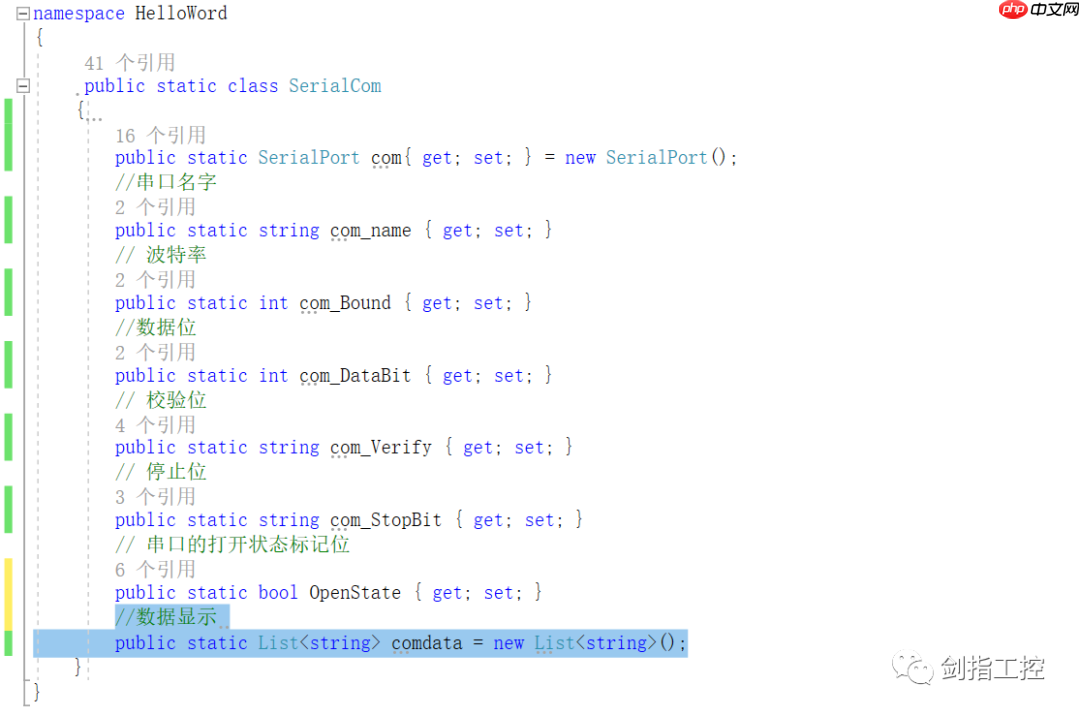
创建一个用于串口收发数据的类。
public class MyCom{}实现串口打开的方法:
public void ComOpen() { }判断串口是否已经打开:
if(SerialCom.OpenState == false){}设置串口名、波特率、数据位、停止位、校验位。
SerialCom.com.PortName = SerialCom.com_name;
SerialCom.com.BaudRate = SerialCom.com_Bound;
SerialCom.com.DataBits = SerialCom.com_DataBit;
if (SerialCom.com_StopBit == "1") SerialCom.com.StopBits = System.IO.Ports.StopBits.One;
if (SerialCom.com_StopBit == "2") SerialCom.com.StopBits = System.IO.Ports.StopBits.Two;
if (SerialCom.com_Verify == "None") SerialCom.com.Parity = System.IO.Ports.Parity.None;
if (SerialCom.com_Verify == "Odd") SerialCom.com.Parity = System.IO.Ports.Parity.Odd;
if (SerialCom.com_Verify == "Even") SerialCom.com.Parity = System.IO.Ports.Parity.Even;
SerialCom.com.NewLine= "\r\n";
接收或发送数据时,按回车显示。启动线程,否则关闭串口,同时串口的状态为false。
SerialCom.comdata.Add("关闭串口");
SerialCom.com.Close();
SerialCom.OpenState = false;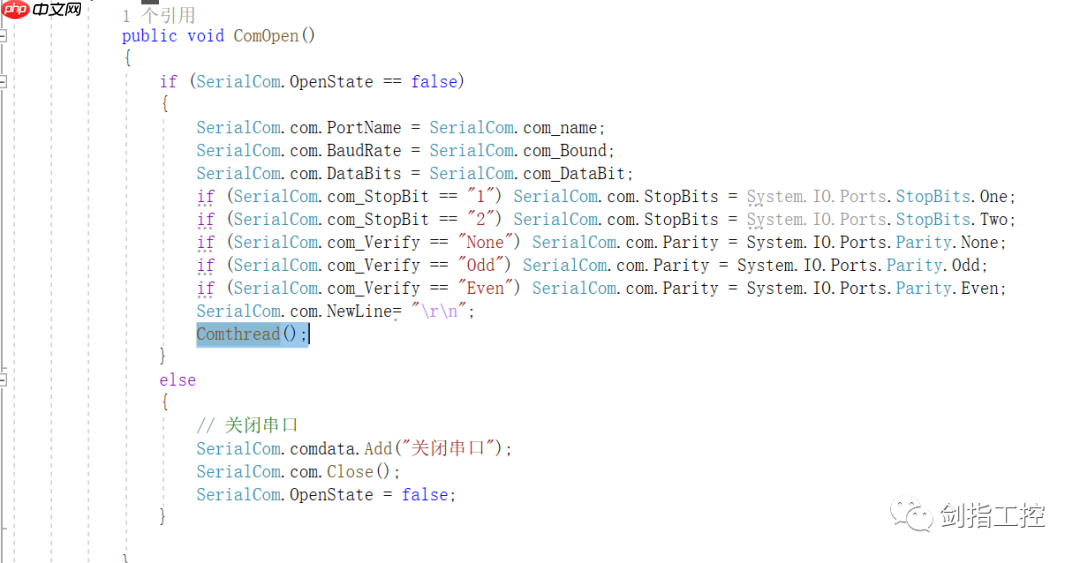
编写一个读取串口数据的方法:
private void ReadDada(){}在读取过程中,串口必须是打开的,设置相应的状态。
SerialCom.comdata.Add("打开串口完成");
SerialCom.OpenState = true;
添加线程引用:using System.Threading;并设置50ms的延时来接收数据。

使用Try{} catch{}结构,代码运行时执行try中的语句。如果没有异常,这些语句将继续执行;一旦出现异常则跳转到catch中执行。
int n = SerialCom.com.BytesToRead; // 查询串口中目前保存了多少数据
byte[] buf = new byte[n];
SerialCom.com.Read(buf, 0, n); // 读取串口数据
if (buf.Length > 0)
{
    string str = Encoding.Default.GetString(buf);
    SerialCom.comdata.Add(str);
}
catch
{
    SerialCom.OpenState = false;
    SerialCom.com.Close();
} // 异常则关闭串口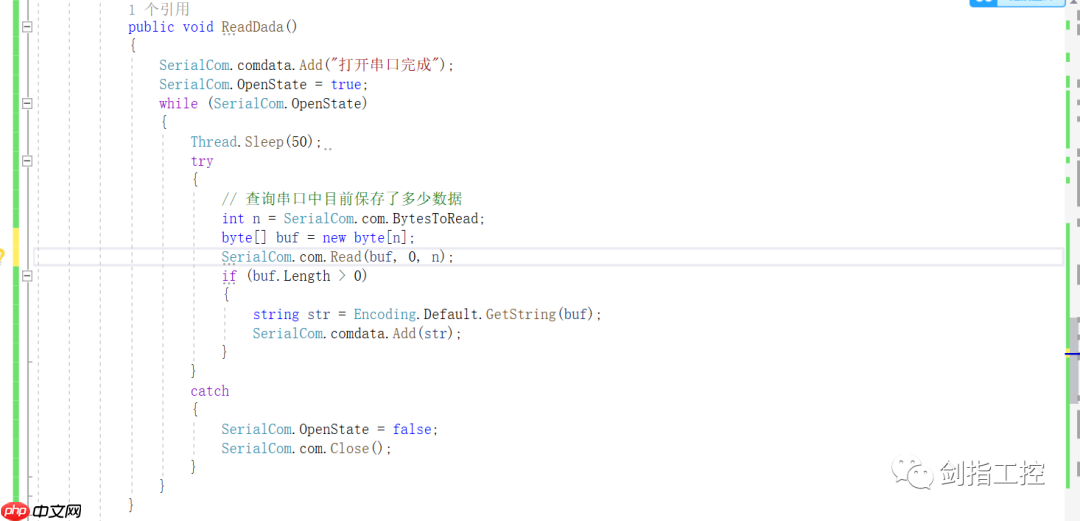
编写一个串口写数据的方法:
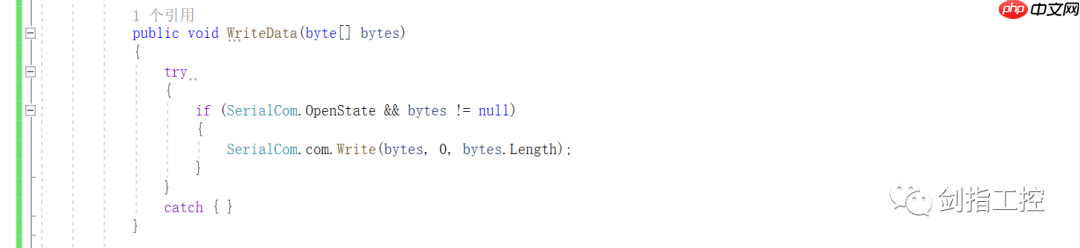
public void WriteData(byte[] bytes){}如果串口已打开且数据不为null,则写入数据。
if (SerialCom.OpenState && bytes != null)
{
    SerialCom.com.Write(bytes, 0, bytes.Length);
}
编写一个线程读取串口数据的方法:
private void Comthread(){}打开串口,设置编码格式,实例化并启动线程。
SerialCom.com.Open(); // 打开串口
SerialCom.com.Encoding = Encoding.GetEncoding("GB2312"); // 设置编码格式
Thread thread = new Thread(ReadDada); // 实例化一个线程
thread.IsBackground = true; // 设置线程为后台线程
thread.Start(); // 启动线程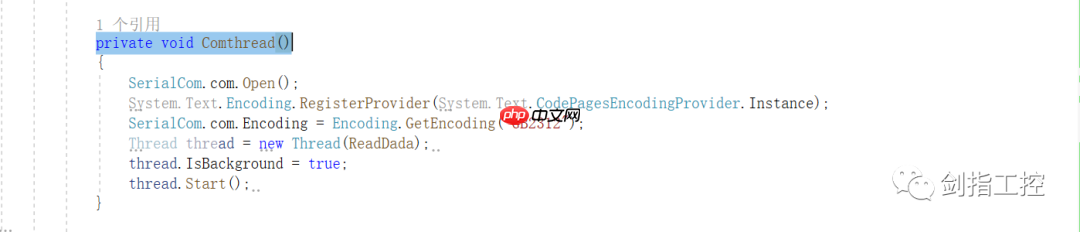
添加定时器所需的命名空间:
using System.Windows.Threading;
实例化一个定时器和串口类:
DispatcherTimer dtimer = new DispatcherTimer();
private MyCom mCom = new MyCom();
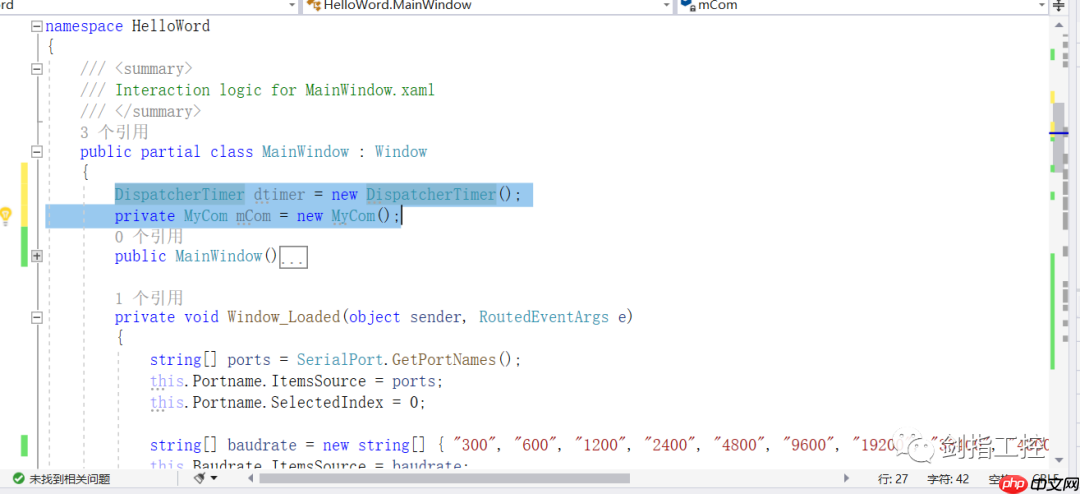
在窗口加载事件中设置定时间隔并开启定时器:
dtimer.Interval = TimeSpan.FromMilliseconds(100); // 设置定时间隔为100ms
dtimer.Tick += new EventHandler(timer_Tick); // 注册定时中断事件
dtimer.Start(); // 定时器开启

添加按钮发送事件:
private void Send_Click(object sender, RoutedEventArgs e)
{
    mCom.WriteData(Encoding.UTF8.GetBytes(Senddata.Text));
}
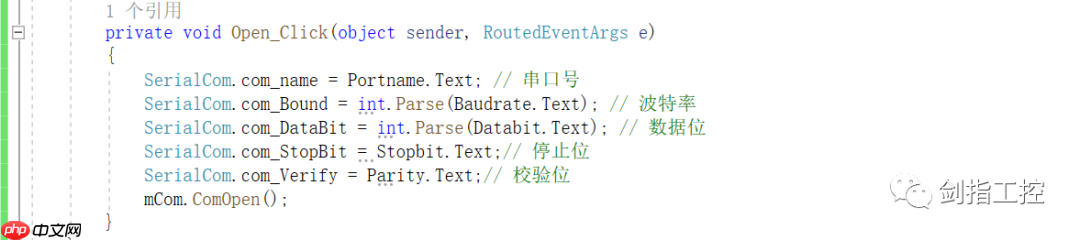
添加按钮打开事件:
private void Open_Click(object sender, RoutedEventArgs e)
{
    SerialCom.com_name = Portname.Text; // 串口号
    SerialCom.com_Bound = int.Parse(Baudrate.Text); // 波特率
    SerialCom.com_DataBit = int.Parse(Databit.Text); // 数据位
    SerialCom.com_StopBit = Stopbit.Text; // 停止位
    SerialCom.com_Verify = Parity.Text; // 校验位
    mCom.ComOpen();
}
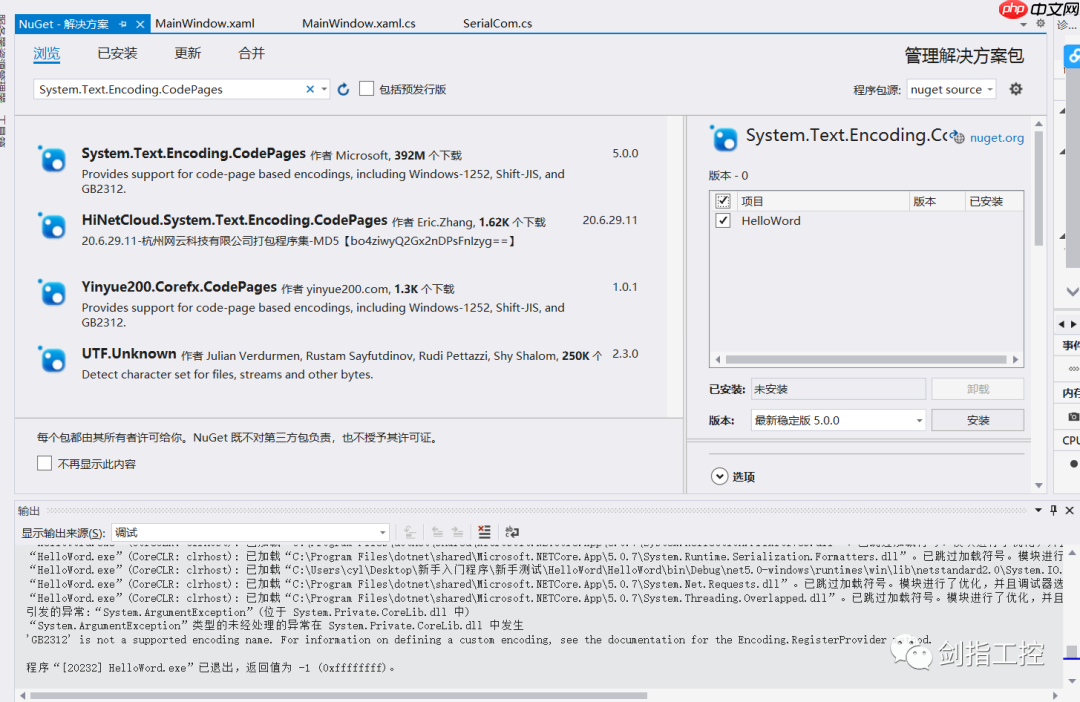
代码部分完成后,启动运行时显示如下错误:
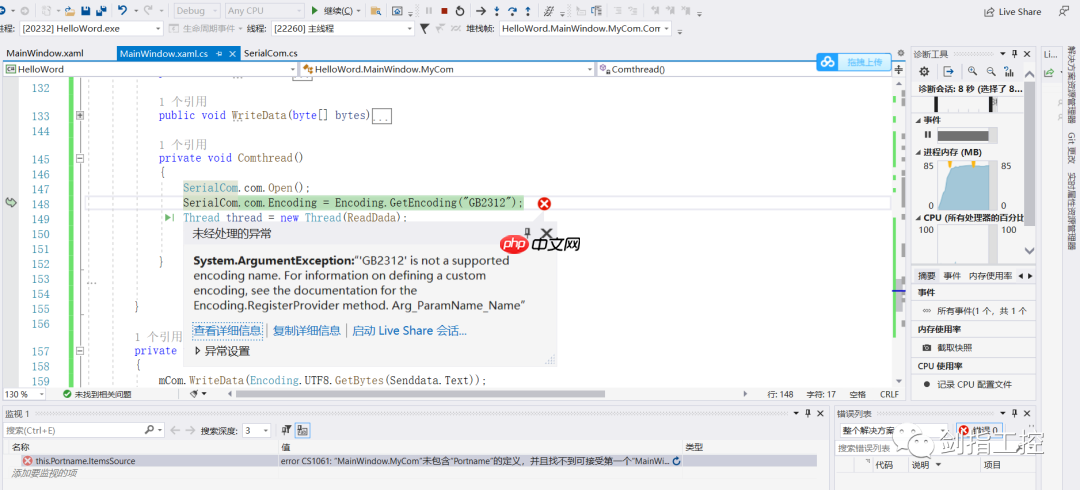
需要通过nuget安装System.Text.Encoding.CodePages包。
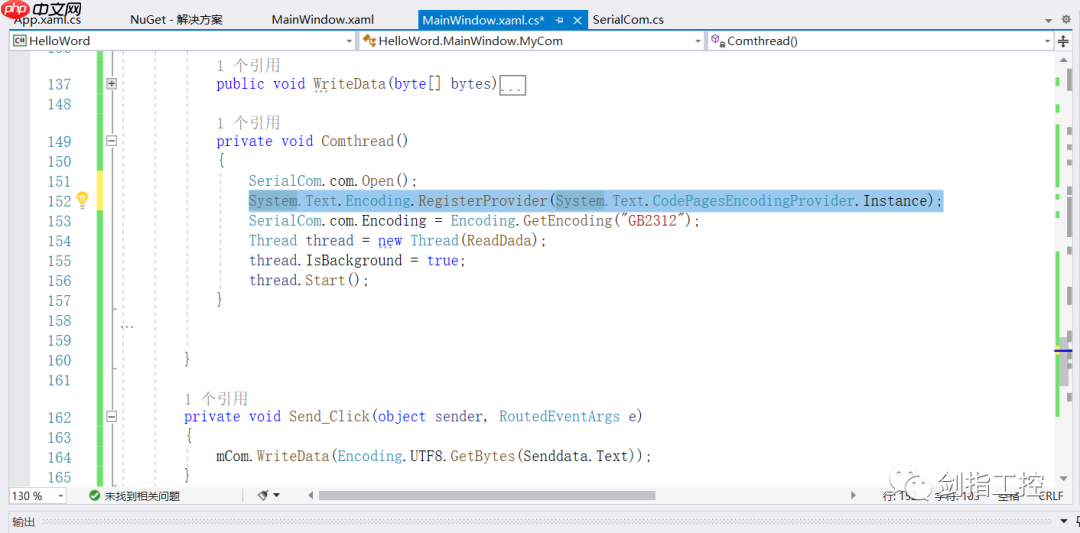
同时,我们需要对引用的编码使用Encoding.RegisterProvider函数进行注册:
System.Text.Encoding.RegisterProvider(System.Text.CodePagesEncodingProvider.Instance);
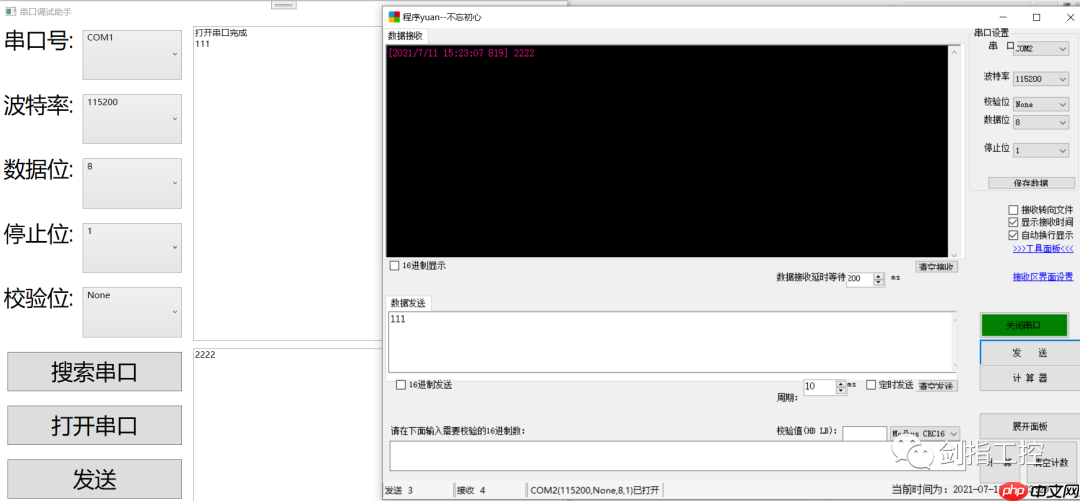
从网上下载一个串口调试助手(找剑指工控管理员获取下载地址哦!),设置相同的波特率、数据位、停止位、校验位。一个发送,一个接收,效果如下:

串口调试助手基本完成。下期主要优化一些界面以及发布,以便在没有安装.Net5的环境下也能运行。
尽管 .NET 是一种跨平台技术,但 WPF 仅在 Windows 上运行。




