



最近有win10系统的用户反馈称,任务栏上的固定程序无法正常打开,点击后会出现一个提示信息:“该文件没有与之关联的应用程序可执行此操作。请安装所需的应用程序,如果已安装相关程序,请在‘默认应用程序设置’页面中建立关联。” 针对这一问题,大家可以参考以下由win10之家小编提供的解决步骤。
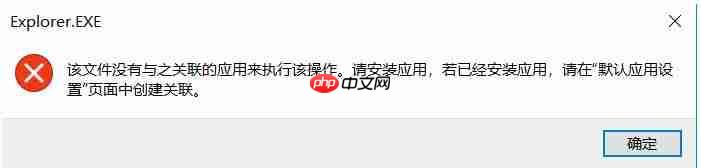
win10任务栏固定程序无法打开:“该文件没有与之关联的应用程序可执行此操作”的解决方案:

- 创建一个新的文本文档,并将以下代码复制粘贴进去,然后将其另存为.reg格式的注册表文件:
Windows Registry Editor Version 5.00
[HKEY_CLASSES_ROOT\Folder] @="Folder" "ContentViewModeForBrowse"="prop:~System.ItemNameDisplay;~System.LayoutPattern.PlaceHolder;~System.LayoutPattern.PlaceHolder;~System.LayoutPattern.PlaceHolder;System.DateModified" "ContentViewModeForSearch"="prop:~System.ItemNameDisplay;System.DateModified;~System.ItemFolderPathDisplay" "ContentViewModeLayoutPatternForBrowse"="delta" "ContentViewModeLayoutPatternForSearch"="alpha" "EditFlags"=hex:d2,03,00,00 "FullDetails"="prop:System.PropGroup.Description;System.ItemNameDisplay;System.ItemTypeText;System.Size;System.HomeGroupSharingStatus" "NoRecentDocs"="" "ThumbnailCutoff"=dword:00000000 "TileInfo"="prop:System.Title;System.HomeGroupSharingStatus"
[HKEY_CLASSES_ROOT\Folder\DefaultIcon] @=hex(2):25,00,53,00,79,00,73,00,74,00,65,00,6d,00,52,00,6f,00,6f,00,74,00,25,\ 00,5c,00,53,00,79,00,73,00,74,00,65,00,6d,00,33,00,32,00,5c,00,73,00,68,00,\ 65,00,6c,00,6c,00,33,00,32,00,2e,00,64,00,6c,00,6c,00,2c,00,33,00,00,00
[HKEY_CLASSES_ROOT\Folder\shell\explore] "LaunchExplorerFlags"=dword:00000018 "MultiSelectModel"="Document" "ProgrammaticAccessOnly"=""
[HKEY_CLASSES_ROOT\Folder\shell\explore\command] "DelegateExecute"="{11dbb47c-a525-400b-9e80-a54615a090c0}"
[HKEY_CLASSES_ROOT\Folder\shell\open] "MultiSelectModel"="Document" "LegacyDisable"=""
[HKEY_CLASSES_ROOT\Folder\shell\open\command] @=hex(2):25,00,53,00,79,00,73,00,74,00,65,00,6d,00,52,00,6f,00,6f,00,74,00,25,\ 00,5c,00,45,00,78,00,70,00,6c,00,6f,00,72,00,65,00,72,00,2e,00,65,00,78,00,\ 65,00,00,00 "DelegateExecute"="{11dbb47c-a525-400b-9e80-a54615a090c0}"
[HKEY_CLASSES_ROOT\Folder\shell\opennewprocess] "ExplorerHost"="{ceff45ee-c862-41de-aee2-a022c81eda92}" "Extended"="" "LaunchExplorerFlags"=dword:00000003 "MUIVerb"="@shell32.dll,-8518" "MultiSelectModel"="Document" "LegacyDisable"=""
[HKEY_CLASSES_ROOT\Folder\shell\opennewprocess\command] "DelegateExecute"="{11dbb47c-a525-400b-9e80-a54615a090c0}"
[HKEY_CLASSES_ROOT\Folder\shell\opennewwindow] "LaunchExplorerFlags"=dword:00000001 "MUIVerb"="@windows.storage.dll,-8517" "MultiSelectModel"="Document" "OnlyInBrowserWindow"="" "LegacyDisable"=""
[HKEY_CLASSES_ROOT\Folder\shell\opennewwindow\command] "DelegateExecute"="{11dbb47c-a525-400b-9e80-a54615a090c0}"
[HKEY_CLASSES_ROOT\Folder\shell\pintohome] "AppliesTo"="System.ParsingName:\"::{679f85cb-0220-4080-b29b-5540cc05aab6}\" AND System.ParsingName:\"::{645FF040-5081-101B-9F08-00AA002F954E}\" AND System.IsFolder:=System.StructuredQueryType.Boolean#True" "MUIVerb"="@shell32.dll,-51377"
[HKEY_CLASSES_ROOT\Folder\shell\pintohome\command] "DelegateExecute"="{b455f46e-e4af-4035-b0a4-cf18d2f6f28e}"
[HKEY_CLASSES_ROOT\Folder\ShellNew] "Directory"="" "IconPath"=hex(2):25,00,53,00,79,00,73,00,74,00,65,00,6d,00,52,00,6f,00,6f,00,\ 74,00,25,00,5c,00,73,00,79,00,73,00,74,00,65,00,6d,00,33,00,32,00,5c,00,73,\ 00,68,00,65,00,6c,00,6c,00,33,00,32,00,2e,00,64,00,6c,00,6c,00,2c,00,33,00,\ 00,00 "ItemName"="@shell32.dll,-30396" "MenuText"="@shell32.dll,-30317" "NonLFNFileSpec"="@shell32.dll,-30319"
[HKEY_CLASSES_ROOT\Folder\ShellNew\Config] "AllDrives"="" "IsFolder"="" "NoExtension"=""
2. 在保存好的.reg文件上右键点击,选择“合并”,接着在弹出的窗口中点击【是】即可完成导入。

3. 如果上述方法无效,可以打开开始菜单,找到“Windows系统”下的“命令提示符”。

4. 在命令提示符中输入以下语句(假设您将下载的reg文件保存在个人文档\Downloads文件夹下):%USERPROFILE%\Downloads\folder_fix_w10.reg

以上就是win10任务栏固定程序无法打开:“该文件没有与之关联的应用程序可执行此操作”的完整修复流程。





