



智能摄像头频繁掉线多因wi-fi频段选择不当,2.4ghz穿墙强、覆盖广,适合远距离和多障碍环境,而5ghz速度快但穿墙差,易导致信号弱掉线。多数智能摄像头仅支持2.4ghz,若路由器合并双频ssid并启用“智能切换”,设备可能被错误分配至5ghz,造成连接不稳定。解决方法是登录路由器管理界面,关闭“智能频段切换”,将2.4g和5g频段ssid分开命名,手动让摄像头连接2.4g网络,同时优化信道、更新固件、调整路由器位置,确保信号稳定。
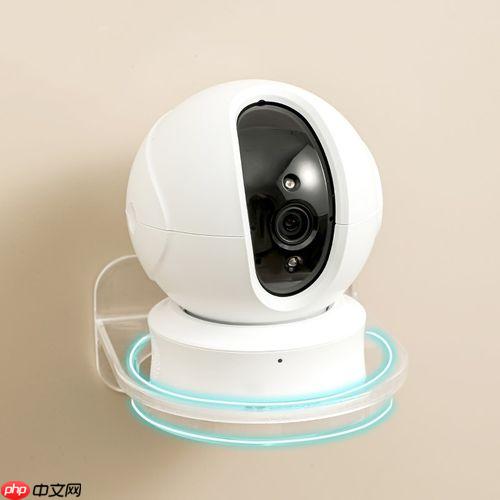
智能摄像头掉线,这事儿可真让人头疼,尤其是当你搞不清楚是网络问题还是设备本身的问题时。说白了,很多时候,这其实就是你家Wi-Fi频段没选对惹的祸。简单来说,对于大多数智能摄像头,特别是那些对网络稳定性要求高、但对速度没那么极致的设备,2.4GHz频段通常是更稳妥、更可靠的选择。而5GHz虽然快,但穿墙能力和覆盖范围却常常是它的短板,一旦信号弱了,摄像头离线也就成了家常便饭。
解决方案
要解决智能摄像头频繁离线的问题,核心在于确保它连接到正确的Wi-Fi频段,并且信号稳定。
首先,你需要确认你的智能摄像头到底支持哪个频段。大多数智能家居设备,尤其是早期的或低功耗的摄像头,往往只支持2.4GHz Wi-Fi。如果你不确定,查阅产品说明书是最直接的方法。
接下来,检查你的路由器设置。现在很多双频路由器为了方便,会将2.4GHz和5GHz网络合并成一个SSID(也就是你看到的Wi-Fi名称),并启用“智能频段切换”或“频段优选”功能。这个功能对于手机、电脑这类设备可能很方便,但对于一些“固执”的智能摄像头来说,它可能会尝试连接到信号看似不错但实际上无法稳定连接的5GHz频段,从而导致掉线。
最有效的解决办法,就是进入你的路由器管理界面,找到无线设置,然后把2.4GHz和5GHz的SSID分开,给它们起不同的名字,比如“MyHome_2.4G”和“MyHome_5G”。这样,你就可以手动选择让你的摄像头连接到“MyHome_2.4G”这个网络。
此外,路由器的摆放位置也很关键。尽量将路由器放置在靠近摄像头、且障碍物较少的地方。如果实在太远,可以考虑使用Wi-Fi信号放大器,但同样要注意放大器也要能稳定提供2.4GHz信号。最后,别忘了定期更新路由器和摄像头的固件,很多连接问题可能通过软件更新就能得到修复。
为什么我的智能摄像头总是掉线?2.4Ghz和5Ghz Wi-Fi有什么区别?
智能摄像头频繁掉线,这背后往往隐藏着对Wi-Fi频段特性的误解。要搞清楚这个问题,我们得先聊聊2.4GHz和5GHz这两个Wi-Fi频段的本质区别。
想象一下,2.4GHz就像一条宽阔但车流量大的老旧公路。它的波长更长,这赋予了它出色的穿透能力,能够更好地穿透墙壁、家具等障碍物,覆盖范围也更广。所以,如果你家摄像头在客厅、卧室,甚至是户外,离路由器有点距离,或者中间隔着几堵墙,2.4GHz的信号往往能更稳定地抵达。但问题是,这条“公路”上跑的车太多了,微波炉、蓝牙设备、无绳电话,甚至邻居家的Wi-Fi,都可能在使用2.4GHz频段,导致严重的信号干扰,速度自然也就慢下来了。很多智能摄像头,特别是那些对功耗要求高、传输数据量不大的设备,为了成本和稳定性考量,就只支持2.4GHz。它们只需要稳定的连接来传输监控画面,对极限速度并没有那么高的要求。
而5GHz呢,它更像是一条崭新、车道更多、限速更高的“高速公路”。它的波长较短,这意味着它能提供更高的理论传输速度,数据吞吐量更大,干扰也相对较少。对于看4K视频、玩在线游戏这类需要高带宽、低延迟的应用,5GHz无疑是更好的选择。然而,这条“高速公路”也有它的缺点:穿透能力差,覆盖范围小。哪怕只是一堵薄墙,也可能让5GHz信号衰减得厉害。你的摄像头如果离路由器稍远一点,或者中间有阻挡,5GHz信号可能就变得非常微弱,甚至直接连接不上,导致频繁掉线。
所以,当你的智能摄像头总是掉线时,很有可能就是它被“误导”连接到了一个信号微弱的5GHz网络,或者在2.4GHz频段上受到了严重的干扰。理解了这两个频段的物理特性,我们就能更好地为智能设备选择合适的“跑道”。
如何判断我的智能设备应该连接哪个Wi-Fi频段?
在我看来,判断智能设备应该连接哪个Wi-Fi频段,其实有一套相对明确的逻辑,而不是盲目尝试。

最直接、最权威的判断依据,当然是查阅设备的产品说明书或官方技术规格。绝大多数智能家居设备,特别是那些对网络要求不高的传感器、智能插座、智能灯泡,以及很多主流的智能摄像头,都会明确标注“仅支持2.4GHz Wi-Fi”或“支持2.4GHz和5GHz Wi-Fi”。如果设备只支持2.4GHz,那你就别费劲让它去连5GHz了,那是徒劳。
其次,考虑设备的功能和部署环境。
- 功能性考量: 如果设备是用来传输高带宽数据的,比如支持4K分辨率、需要实时流畅传输的专业级监控摄像头(这种通常价格不菲),并且它离路由器很近,没有太多障碍物,那么5GHz可能会是更好的选择,前提是设备本身支持。但对于大多数家用智能摄像头,它们通常只需要稳定地传输标清或高清视频流,2.4GHz的带宽完全足够。
- 部署环境考量: 这是最关键的一点。如果你的摄像头安装在户外、阁楼、地下室,或者离路由器距离较远,中间隔着多堵墙,那么2.4GHz几乎是唯一的选择。它的穿透力强,覆盖广,能确保在这些“恶劣”环境下依然保持连接。相反,如果摄像头就在路由器旁边,没有任何遮挡,而且你又想追求更快的画面加载速度(如果设备支持),那可以尝试5GHz。
最后,观察路由器的行为和设备连接状态。如果你的路由器开启了“智能频段切换”功能,而你的2.4GHz-only设备总是连接不上,或者连接后频繁掉线,那这几乎就是明确的信号——这个功能可能在“帮倒忙”。在这种情况下,我的建议是,直接进入路由器管理界面,将2.4GHz和5GHz网络分开,然后手动让你的摄像头连接到2.4GHz的SSID。这个操作虽然看起来有点麻烦,但能一劳永逸地解决很多连接问题。
我的路由器已经合并了2.4G和5G网络,如何优化智能设备的连接?
当你的路由器已经把2.4G和5G网络合并成一个SSID时,虽然方便了部分设备,但对于许多智能家居设备,尤其是那些只支持2.4Ghz的摄像头,这确实是个潜在的麻烦制造者。要优化这种情况下的智能设备连接,最直接且有效的方法就是“拆分”网络。
具体操作步骤是这样的:
登录路由器管理界面: 通常,你可以在浏览器中输入路由器的IP地址(比如192.168.1.1或192.168.0.1)来访问。输入你的管理员账号和密码。如果你不记得,可以尝试路由器背面标签上的默认信息,或者联系你的网络服务提供商。
找到无线设置: 在路由器界面中,寻找“无线设置”、“Wi-Fi设置”、“无线网络”或类似的选项。这里通常会列出你的2.4G和5G网络的配置。
禁用“智能频段切换”或“频段优选”: 如果你的路由器有这个功能,它可能会被命名为“Smart Connect”、“Band Steering”或类似的名字。找到它,并将其禁用。这个功能虽然旨在自动为设备选择最佳频段,但对于一些不那么“智能”的智能设备,它反而会造成困扰。
分离SSID: 这是最关键的一步。你需要为2.4G和5G网络设置不同的SSID名称。例如,如果你的Wi-Fi名称是“MyHome”,你可以将2.4G网络命名为“MyHome_2.4G”,将5G网络命名为“MyHome_5G”。这样,当你连接设备时,就能清楚地看到并选择正确的频段。修改完成后,记得保存设置。路由器可能会重启以应用这些更改。
重新连接你的智能设备: 路由器重启后,你的旧Wi-Fi名称(如果之前是合并的)可能就找不到了。现在,你需要进入你的智能摄像头或其他智能设备的配网模式,然后从列表中选择你刚刚创建的“MyHome_2.4G”网络进行连接。
一些额外的优化和排障建议:
- 信道优化: 对于2.4G网络,尝试手动选择信道1、6或11。这三个信道是互不重叠的,可以有效减少来自邻居Wi-Fi的干扰。通过一些Wi-Fi分析工具(手机App商店里有很多)可以查看你周围网络的信道使用情况,选择一个相对空闲的信道。
- 固件更新: 无论是路由器还是摄像头,保持最新的固件版本总是没错的。制造商会不断发布更新来修复bug,提升稳定性和兼容性。
- 距离与障碍物: 即使是2.4G,如果距离太远或障碍物太多,信号也会变弱。如果条件允许,尝试将路由器放置在更中心的位置,或者减少摄像头与路由器之间的物理障碍。
- 避免过度依赖中继器: 虽然Wi-Fi中继器可以扩展信号范围,但它也可能引入额外的延迟和不稳定性。如果不是万不得已,尽量优化路由器本身的覆盖范围。如果非用不可,确保中继器本身性能良好,并且正确配置。
通过这些步骤,你就能为你的智能摄像头提供一个稳定、可靠的2.4G Wi-Fi连接环境,大大降低它离线的几率。这套方法,在我实际操作中,解决了不少朋友的智能家居连接难题。




