



ipad分屏文件拖拽功能支持跨应用传输,需先开启分屏模式并确保应用兼容、系统更新、文件类型允许及权限正确;拖拽时长按文件浮起后移至目标应用释放,文件存储位置依目标应用而定,可拖拽单个或多个文件、文本片段,结合键盘快捷键提升效率。
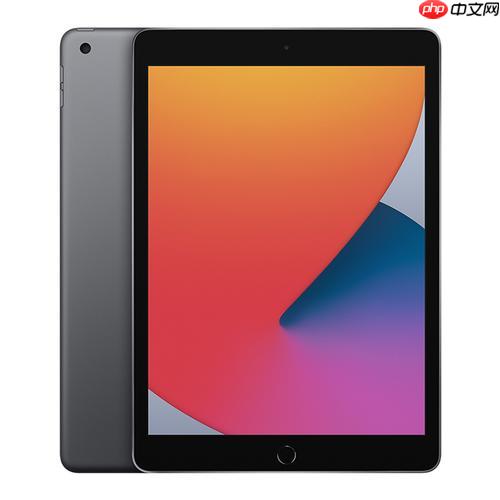
iPad分屏文件拖拽功能允许你在两个应用间直接拖动文件,极大地提高了工作效率。下面详细介绍如何使用以及可能遇到的问题。
iPad分屏文件跨应用传输方法
- 启动分屏模式: 从屏幕底部向上滑动,调出Dock栏。长按一个应用图标,将其拖到屏幕边缘,即可进入分屏模式。
- 选择目标应用: 在剩余屏幕上选择你想进行文件传输的另一个应用。
- 拖拽文件: 在源应用中,长按你要拖拽的文件,直到它浮起。然后,直接将文件拖到目标应用中。
- 释放文件: 在目标应用中找到合适的位置,释放手指,文件就会被复制或移动到该位置。
如何解决iPad分屏拖拽文件失败的问题?
有时,你可能会遇到无法拖拽文件的情况。这通常由以下几个原因导致:
- 应用兼容性: 并非所有应用都支持分屏拖拽功能。确保两个应用都支持此功能。可以尝试拖拽一些常见的文件类型,如图片或文本,来测试应用是否支持。
- 系统版本: 确保你的iPad运行的是最新版本的iPadOS。旧版本可能存在bug或不支持某些功能。
- 文件类型限制: 某些文件类型可能无法直接拖拽。例如,某些受保护的系统文件或特殊格式的文件。
- 操作错误: 确保你长按文件的时间足够长,直到文件浮起。同时,确保你的手指没有离开屏幕,直到文件被释放到目标应用中。
- 权限问题: 检查两个应用是否都具有访问文件所需的权限。可以在“设置”>“隐私”中查看和修改应用权限。
iPad分屏拖拽文件后,文件存储在哪里?

这取决于目标应用和文件类型。
- 图片: 如果你将图片拖到“照片”应用中,图片会被添加到你的照片库。
- 文本: 如果你将文本文件拖到文本编辑器中,文本内容会被插入到编辑器中。
- 文件: 如果你将文件拖到“文件”应用中,文件会被复制到你选择的文件夹中。
需要注意的是,有些应用可能会自动将文件存储在其自己的私有空间中。因此,在拖拽文件后,最好检查一下目标应用的存储位置,以确保文件已被正确保存。
iPad分屏拖拽文件功能有哪些高级技巧?
除了基本的拖拽操作,还有一些高级技巧可以提高你的工作效率:
- 多文件拖拽: 你可以同时拖拽多个文件。在源应用中,长按一个文件,然后点击其他要拖拽的文件,将它们添加到拖拽队列中。
- 文本片段拖拽: 你可以拖拽文本片段,而不是整个文件。在源应用中,选中你要拖拽的文本,然后长按并拖拽到目标应用中。
- 应用内拖拽: 你也可以在同一个应用内拖拽文件或文本。例如,在“邮件”应用中,你可以将附件拖到邮件正文中。
- 使用键盘快捷键: 配合键盘快捷键,可以更方便地进行文件拖拽。例如,按住“Option”键拖拽文件,可以复制文件而不是移动文件。
掌握这些技巧,可以让你更高效地使用iPad分屏拖拽文件功能,从而提高你的工作效率。




