



智能摄像头频繁离线多因路由器设置不当,更新固件、分配静态ip、调整wi-fi信道、优化信号强度可有效解决。
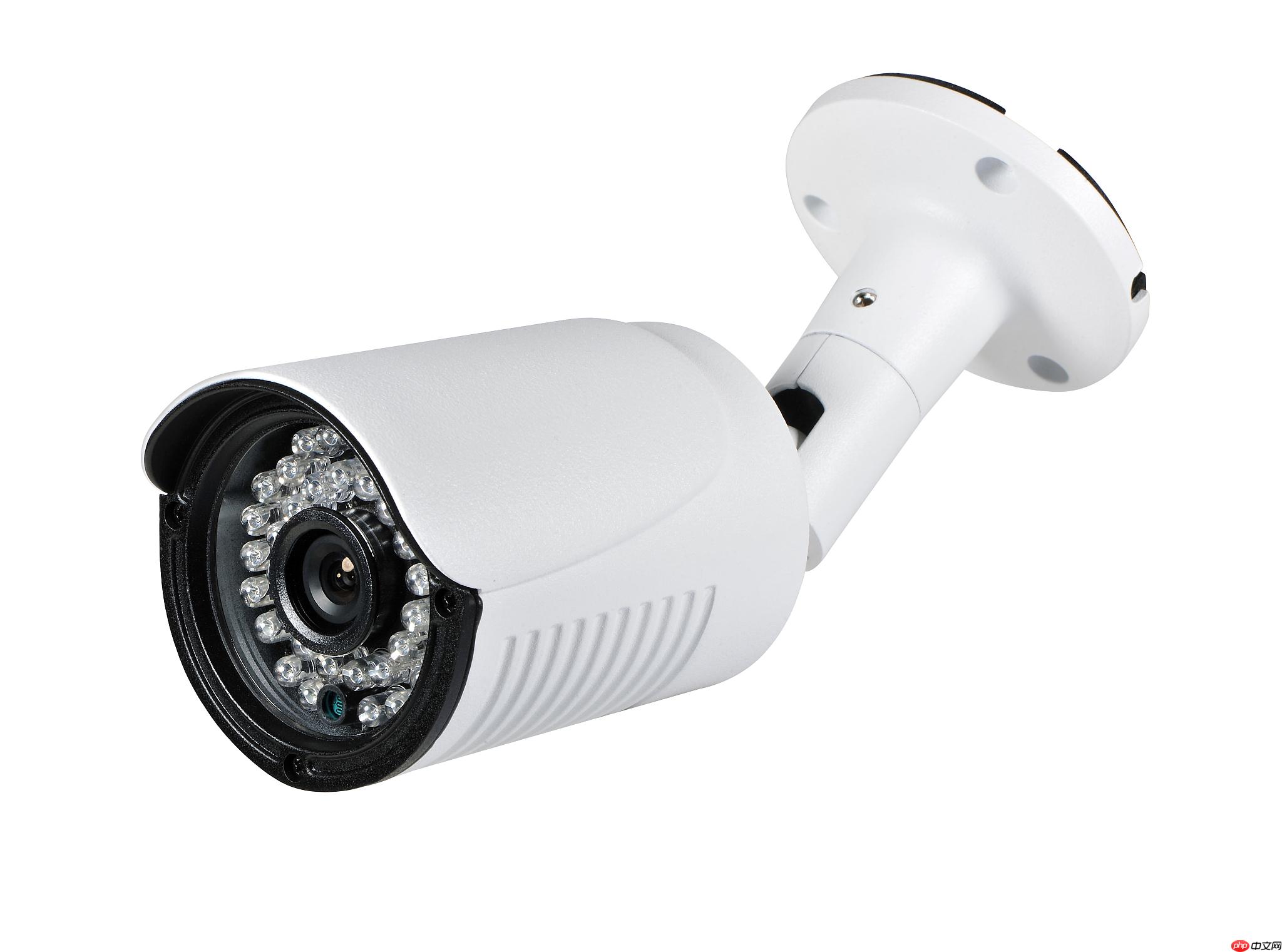
路由器设置小改动,彻底解决智能摄像头离线难题
智能摄像头频繁离线,多数情况下并非摄像头本身的问题,而是路由器设置没到位。一个小小的调整,就能让你的摄像头稳定在线。
解决方案
- 检查路由器固件版本: 很多时候,老旧的路由器固件存在兼容性问题,导致设备连接不稳定。登录路由器管理界面,查看是否有可更新的固件。更新固件通常能解决一些莫名其妙的连接问题。
- 静态IP地址分配: 智能摄像头默认使用DHCP自动获取IP地址,但路由器重启或IP地址租期到期时,摄像头的IP地址可能会发生变化。这会导致摄像头与App失去连接。解决方法是为摄像头分配一个静态IP地址。在路由器DHCP服务器设置中,将摄像头的MAC地址与一个固定的IP地址绑定。这样,无论路由器重启多少次,摄像头都会获得相同的IP地址。
- 关闭路由器防火墙的过度保护: 有些路由器防火墙设置过于严格,可能会阻止摄像头与外部服务器的通信。适当降低防火墙的安全级别,或者在防火墙规则中添加允许摄像头访问网络的例外。注意,不要完全关闭防火墙,以免造成安全风险。
- 调整Wi-Fi信道: 无线信道拥堵也会导致设备连接不稳定。使用Wi-Fi分析工具(手机App有很多)扫描周围的Wi-Fi信号,选择一个干扰较小的信道。在路由器设置中更改Wi-Fi信道,看看是否能改善摄像头的连接状况。
- 检查Wi-Fi信号强度: 摄像头安装位置的Wi-Fi信号强度也很重要。如果信号太弱,摄像头自然容易离线。可以尝试将路由器移近摄像头,或者使用Wi-Fi信号放大器来增强信号。
- 路由器重启大法: 这是一个简单但有效的解决方法。路由器长时间运行可能会出现一些小故障,重启路由器可以清除缓存,恢复正常运行。
副标题1
智能摄像头总是掉线,是摄像头本身质量问题吗?
不一定。虽然摄像头质量确实是影响因素之一,但更多情况下,是网络环境或路由器设置问题。首先,确认其他设备是否也能稳定连接Wi-Fi。如果所有设备都频繁掉线,那很可能是宽带或路由器的问题。如果只有摄像头掉线,那可以先排除宽带问题,重点检查路由器设置和摄像头附近的Wi-Fi信号强度。另外,一些低价摄像头可能确实存在质量问题,比如Wi-Fi模块性能差,容易受到干扰。如果排除了网络问题,并且尝试了各种解决方法仍然无效,那可能真的需要考虑更换摄像头了。

副标题2
如何查看智能摄像头的MAC地址?
查看摄像头MAC地址的方法有很多种。最简单的方法是查看摄像头背面的标签,通常会印有MAC地址。如果摄像头已经连接到网络,可以通过路由器管理界面查看。登录路由器管理界面,找到“已连接设备”或“DHCP客户端列表”之类的选项,就能看到所有连接到路由器的设备的MAC地址和IP地址。另外,一些摄像头的App也提供查看设备信息的选项,可以在App中找到MAC地址。如果以上方法都无法找到MAC地址,可以尝试使用网络扫描工具(比如Nmap)扫描局域网,查找摄像头的MAC地址。
副标题3
静态IP地址设置后,摄像头还是无法连接怎么办?
首先,确认静态IP地址是否与局域网内的其他设备冲突。如果两个设备使用了相同的IP地址,就会导致IP地址冲突,影响网络连接。其次,检查摄像头的网关和DNS设置是否正确。网关通常是路由器的IP地址,DNS可以设置为路由器的IP地址,也可以设置为公共DNS服务器(比如8.8.8.8)。此外,确认摄像头的IP地址、子网掩码、网关和DNS设置与路由器设置一致。如果以上步骤都检查过了,还是无法连接,可以尝试重置摄像头,恢复出厂设置,然后重新配置网络连接。




