



为了提高cad图纸的视觉表达效果和信息传达效率,常常需要在图纸中插入相关图片。然而,不少用户对此类操作还不够熟悉。本文将一步步讲解如何在cad看图软件中插入图片,帮助用户更便捷地进行图纸处理。
1、 首先需要准备一款支持图片插入功能的CAD软件,可通过百度等浏览器搜索合适的软件并进行下载。

2、 下载完成后,按照提示完成安装流程,安装完毕后启动软件,进入主界面即可开始操作。
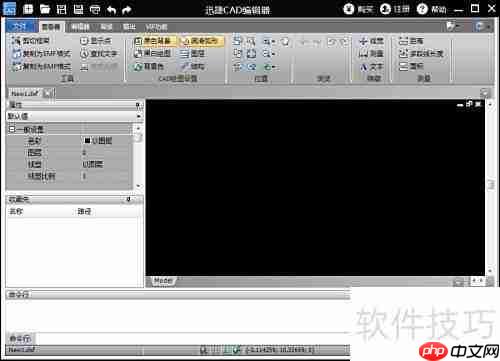
3、 在软件的工具栏中找到“编辑器”选项,点击其中的“图像”功能,即图中红框所示按钮。

4、 点击后会弹出设置对话框,在路径栏点击“浏览”按钮,便可进入本地文件选择窗口。

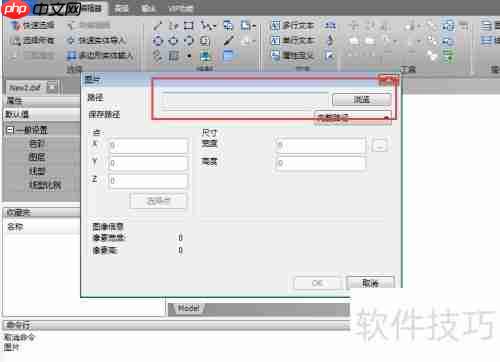
5、 在弹出的窗口中,浏览并选择所需插入的图片文件,选中后点击“打开”即可导入图片。

6、 导入的图片将立即显示在软件的预览区域,表示已成功添加至图纸中,操作完成。




