



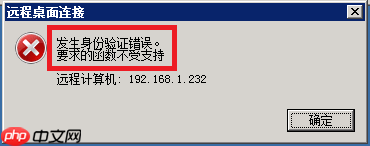
最近在使用远程桌面连接两台安装了windows server 2016的服务器时,遇到了发送身份验证错误的提示,经过一番研究后成功解决了这个问题,下面分享解决方案。
工具/原料: Windows Server 2016
步骤/方法:
首先,直接通过显示器连接到出现连接错误的那台服务器。登录后,在桌面上的“此电脑”图标上右键点击,选择“属性”。

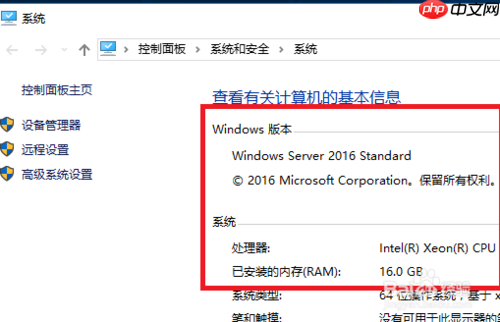
在属性页面中,您会看到系统版本为Windows Server 2016,CPU为Intel Xeon型号,内存为16GB。此时,点击左上角的“远程设置”。

在远程设置界面中,您会发现默认设置允许远程连接到这台服务器,但勾选了“仅允许运行使用网络级别身份验证的远程桌面的计算机连接”选项。

此选项意味着,如果您想要连接到这台服务器,必须通过身份验证。默认情况下,低于该系统级别的网络连接可能会出现问题。例如,从Server 2008、Server 2012、Windows 7或Windows 8等系统连接到Server 2016时可能会出错。因此,如果不是公网服务器,可以取消此选项,如下所示:

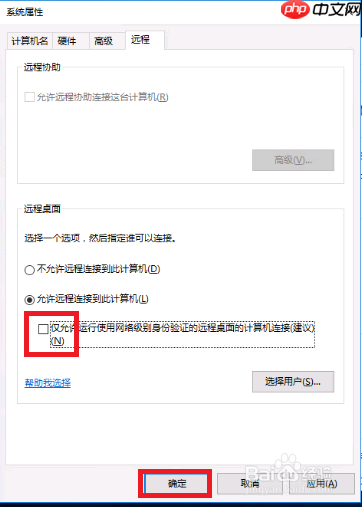
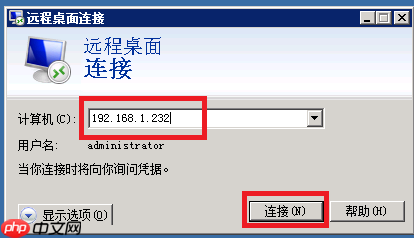
取消勾选后,回到另一台Server 2008服务器,打开远程桌面连接,输入Server 2016服务器的IP地址,然后点击连接,再输入账号密码,此时不会再弹出身份验证错误的提示。

此时可能会弹出证书错误的提示,这是由于安全级别不匹配的原因。但点击“是”即可跳过此提示,然后顺利登录。

登录后,再次点击桌面上的“此电脑”图标,选择“属性”,您会看到硬件信息与之前看到的一致,说明连接成功。

END




