



当需要将excel中的数据批量导入word模板进行打印时,可利用邮件合并功能,将数据快速填充至word表格中,实现标签的批量生成。整个过程简单高效,适用于各种标签打印场景,显著提升工作效率。
1、 首先准备好包含所需信息的Excel数据表。

2、 打开预先设计好的Word标签模板,确保其中已设置好表格布局。

3、 进入“邮件”选项卡,点击“开始邮件合并”,在下拉菜单中选择“标签”。

4、 在弹出的对话框中选择“信函”类型,然后点击“确定”继续。
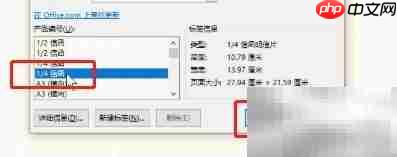
5、 点击“选择收件人”,从列表中选择“使用现有列表”并进行选取。


6、 在出现的窗口中找到并选中目标数据文件(Excel表格),确认后点击“打开”。

7、 将光标定位到标签单元格内,点击“插入合并域”,选择对应的字段名称插入。

8、 插入完成后,点击“更新标签”按钮,即可将内容同步至所有标签位置,完成批量生成。




