



在使用这款操作系统时,大家可能会注意到电脑屏幕底部的任务栏里展示了许多常用的程序图标。不少用户希望也能将联系人图标添加到任务栏中,以便更便捷地查看联系人信息。以下是一些简单的步骤,帮助您实现这一功能。
操作步骤如下:
-
启动电脑并打开开始菜单
首先,点击电脑桌面上左下角的开始按钮,屏幕上会弹出一个窗口。在窗口的左侧部分,找到并点击“设置”选项,进入系统的设置界面。

-
进入个性化设置
在设置页面的右侧区域,找到“个性化”选项,并点击它,以进入个性化设置页面。

-
选择任务栏设置
进入个性化页面后,在页面左侧的侧边栏中,点击“任务栏”选项,继续下一步配置。

-
启用联系人图标显示
在任务栏设置页面中,找到“在任务栏显示联系人”选项,点击选项右侧的开关按钮,将其开启。这样就能让联系人图标出现在任务栏上。

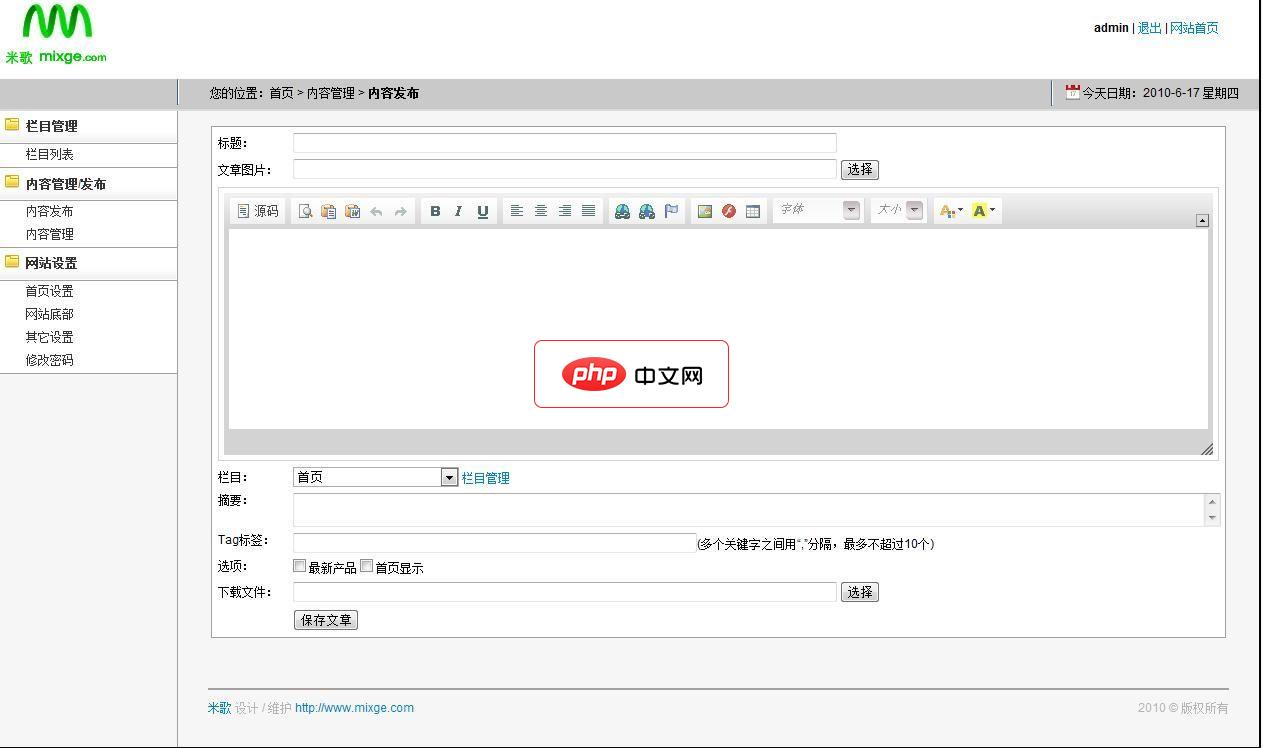
米歌MWM实用企业网站管理系统3.1
下载
米歌_实用企业网站管理系统 Mixge Web Manage (简称:米歌MWM),我们的与众不同在于:彻底颠覆了传统网站的固定模式变成可操控模式。米歌WMW简单,实用,灵活,为非专业人士而设计开发。正如, 第一步添加栏目,第二步发布内容,剩下的就是一些设置。新增功能:1.增加了右侧的联系方式(包括电话、QQ、MSN和旺旺);2.自动缩略图功能,在首页提取和栏目提取自动显示缩略图,并且在文章插入大
-
查看效果
完成上述操作后,返回任务栏,您应该能够看到联系人图标已经成功添加到任务栏中,如下图所示。您可以以此为参考进行调整。

通过以上步骤,您就可以轻松地在任务栏中添加联系人图标了。如果您使用的是 Windows 10 系统,按照这些方法操作即可实现这一功能。




