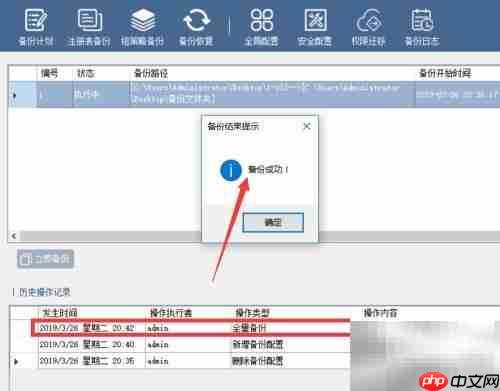
如何只备份电脑中被更改过的文件?为了提升效率并节省存储空间,推荐使用增量备份策略。相较于完整备份,增量备份不仅速度更快、占用空间更小,还能清晰记录文件的修改历史。本文将分享两种实用的增量备份方案,帮助用户高效管理数据备份,在保障信息安全的同时优化操作流程,增强使用体验。
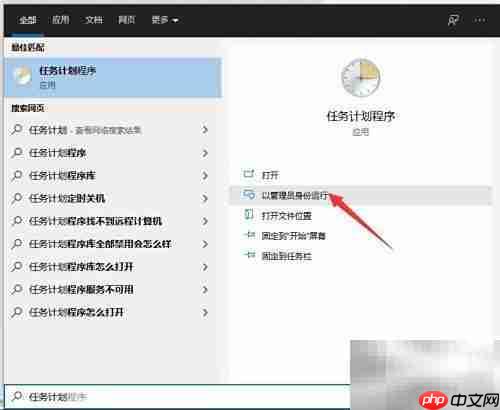
1、 可借助任务计划程序实现文件的自动定时备份。只需在系统搜索栏输入“计划任务”,找到对应功能并打开,便可开始配置。
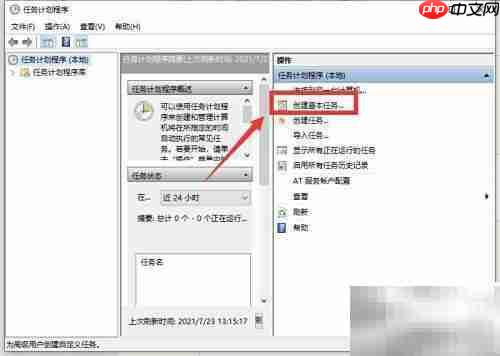
2、 在任务计划库界面中,点击“创建基本任务”以启动新建任务向导。
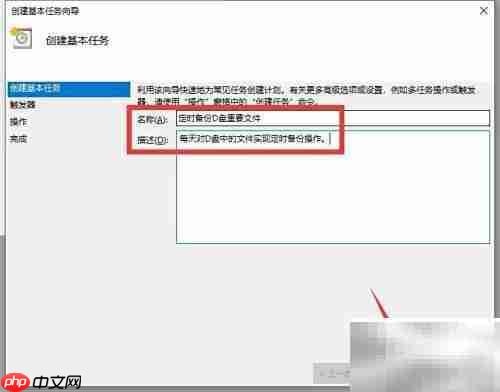
3、 为新创建的备份任务命名,便于后续识别和管理。
4、 设置任务的触发时间与重复周期,明确每次备份的执行时机。
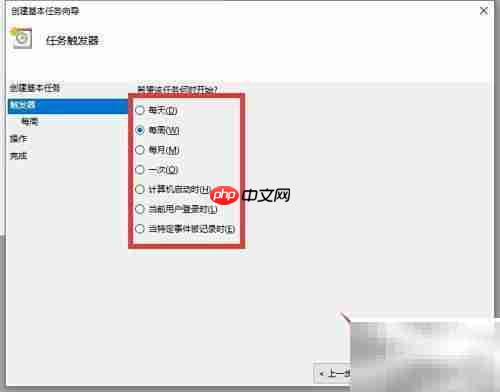
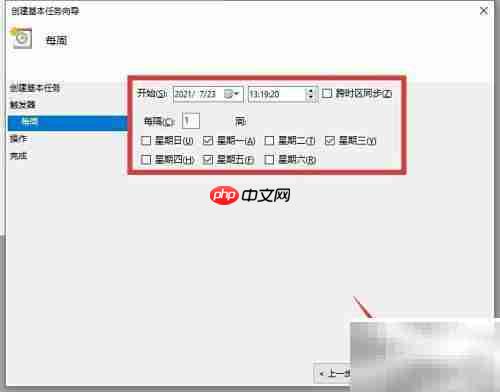
5、 根据所选周期进一步细化执行时间。例如选择每周运行,则可指定具体星期几及开始时刻。
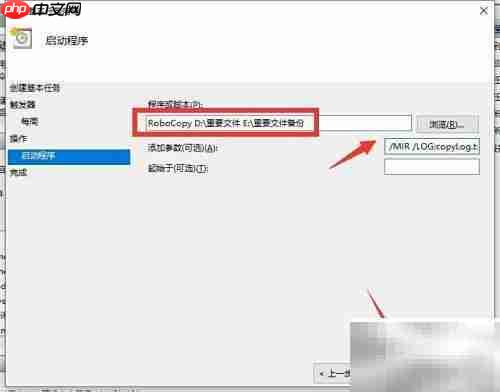
6、 利用RoboCopy命令行工具可精准实现增量备份,该方法配置简便、运行稳定,适合自动化备份场景。

7、 检查所有已设置参数是否准确,若有错误可返回上一步调整,确认无误后点击完成提交任务。
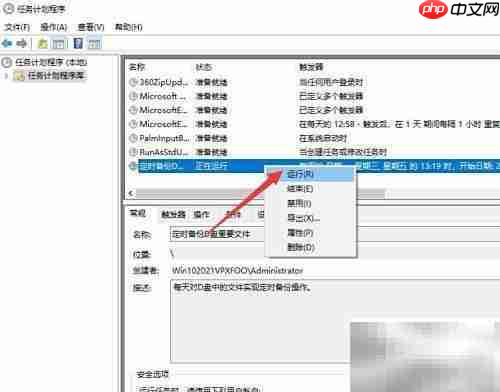
8、 任务创建完成后,可通过右键菜单选择“运行”来立即执行该备份任务,验证其有效性。
9、 除了系统自带功能,还可使用大势至电脑文件备份软件进行操作。进入主界面后点击“新建备份计划”,在弹出窗口中设定源路径与目标存储位置即可完成基础配置。
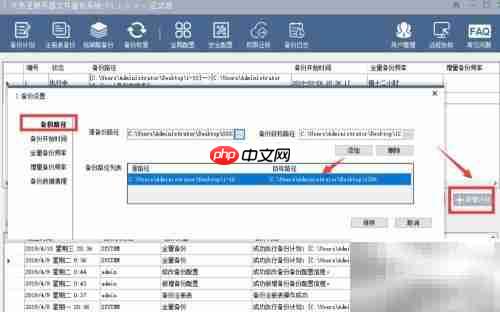
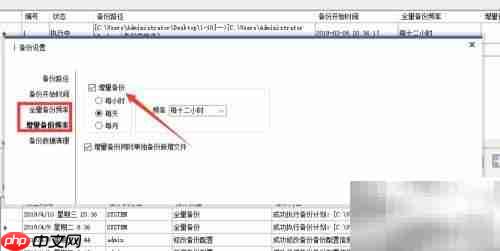
10、 用户可根据实际需求选择全量或增量备份模式。此处建议启用增量备份,并自定义备份频率,如每日、每周等。
11、 成功创建后,备份计划将显示在列表中。右键点击该计划并选择“启用”,系统即会在后台按预定时间自动执行备份任务,确保数据持续受保护。
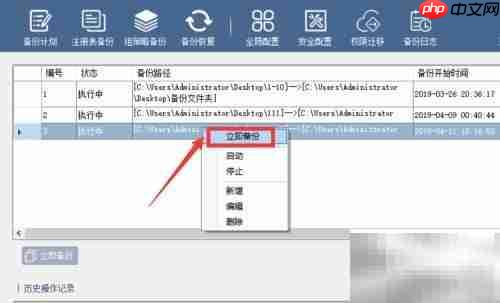
12、 该专业备份工具支持全量与增量两种模式,灵活适配多样化的数据保护需求。用户可在统一界面集中管理多个备份任务,操作直观高效。备份文件可添加防删除保护,防止意外丢失;同时支持注册表与组策略的备份与恢复,强化系统维护能力。程序启动后,所有任务均按预设时间自动运行,无需人工干预,全面保障数据安全与系统稳定性。