


wsl,即windows subsystem for linux,是一个在windows 10上运行原生linux二进制可执行文件(elf格式)的兼容层。可以通过windows应用商店直接安装,但需要先开启相应的功能。本文不涉及具体的wsl安装过程。
在某些情况下,某些SDK在Windows下安装比较困难。例如,在尝试一个知识图谱项目时,需要安装pyltp包,在Windows中始终无法安装成功,因此尝试在WSL中安装,结果非常顺利。以下是我的Python环境:

虽然可以在终端直接运行Python脚本,但对于项目来说,能够看到具体的输入输出和一些属性会更好。如果能利用WSL的SDK在Windows中进行调试就更理想了。
幸运的是,IDEA/PyCharm支持这一功能,但需要Professional Edition。以下是详细的使用方法:
立即学习“Python免费学习笔记(深入)”;
官网建议安装
rsync:
sudo apt install rsync。如果你使用的是WSL 2,还有一些注意事项,可以参考:https://www.php.cn/link/68d42d85d6ef70aa12305106ba6abc20
接下来配置IDE的SDK:

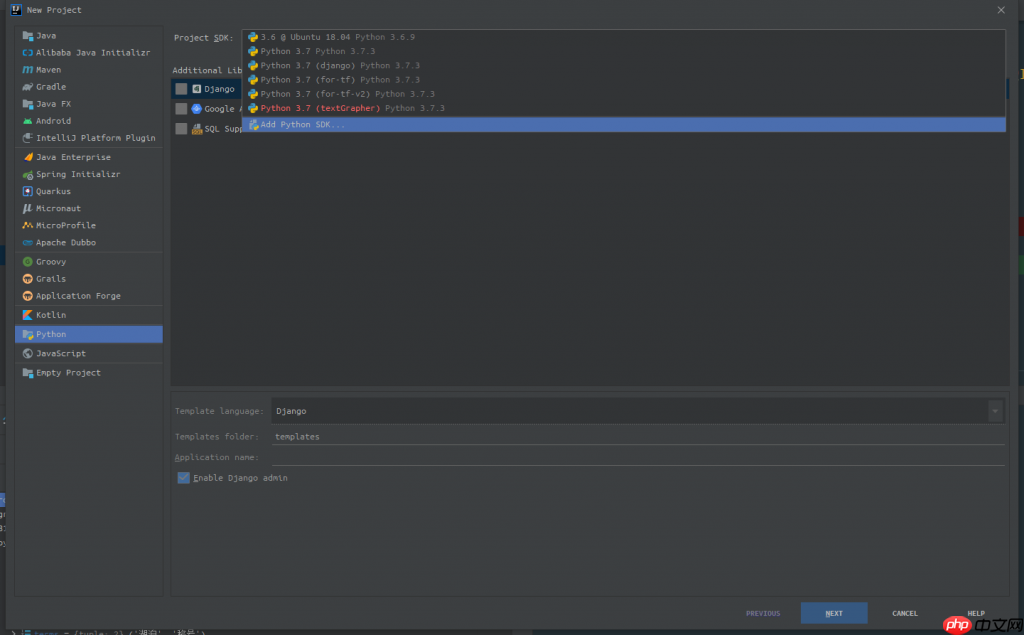
创建新项目:选择Python项目(我使用的是IDEA,安装了Python插件,类似于PyCharm)。在选择SDK时,点击添加SDK:
选择WSL,然后选择WSL中Python的安装位置。你可以通过
which python或
which python3来查看路径。
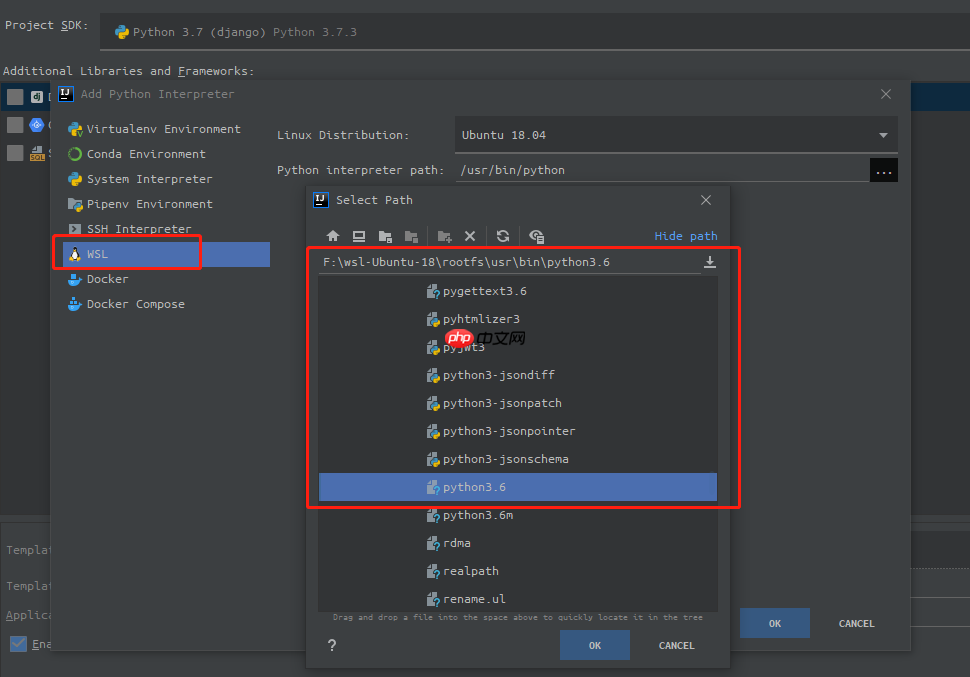
设置好SDK后,其余操作与常规操作无异。
在项目中发现调试等功能也可以正常使用。Windows 10的生产力水平再次提升!





