



word2007是一款使用ribbon界面设计的文字处理工具,显著提高了用户的操作效率;只需几个简单步骤,例如在“图片格式”选项卡中点击“文字环绕”按钮,并选择“浮于文字上方”,即可快速实现图片覆盖在文字之上的效果,使文档排版更具灵活性与专业感。
word2007如何让图片浮于文字上方?具体设置方法如下:
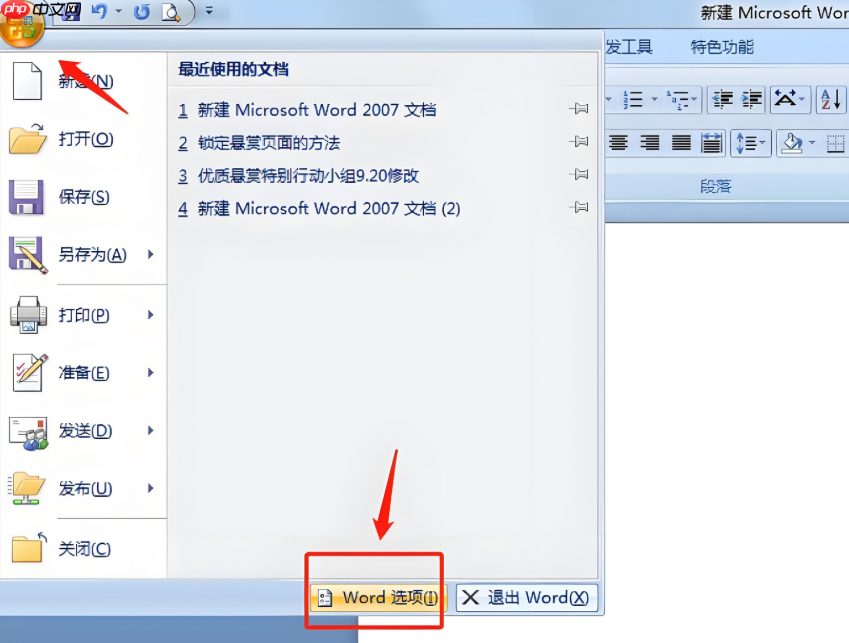
打开Word文档后,点击左上角的Office按钮,随后选择“Word选项”。
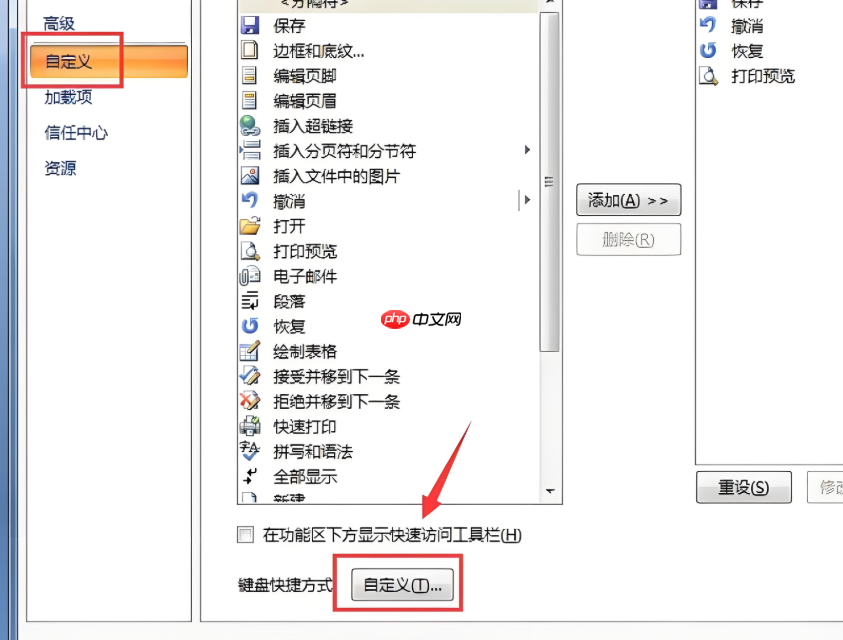
在弹出的“Word选项”窗口中,切换至“自定义”选项卡,然后点击右侧的“自定义按键”按钮(即“自定义T”)。
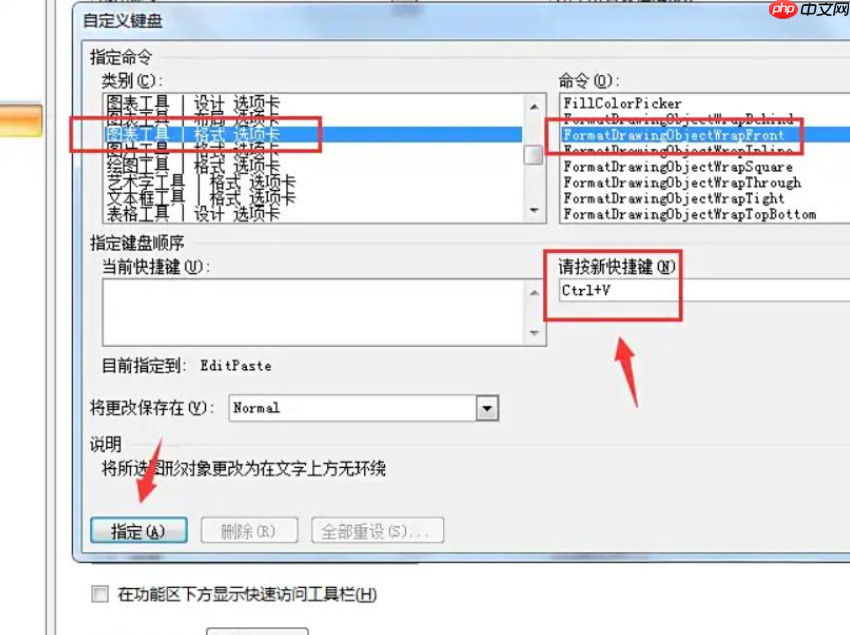
系统将打开“自定义键盘”对话框。在此处找到并展开“图表工具 | 格式”类别,在命令列表中定位“FormatDrawingObjectWrapFront”选项。
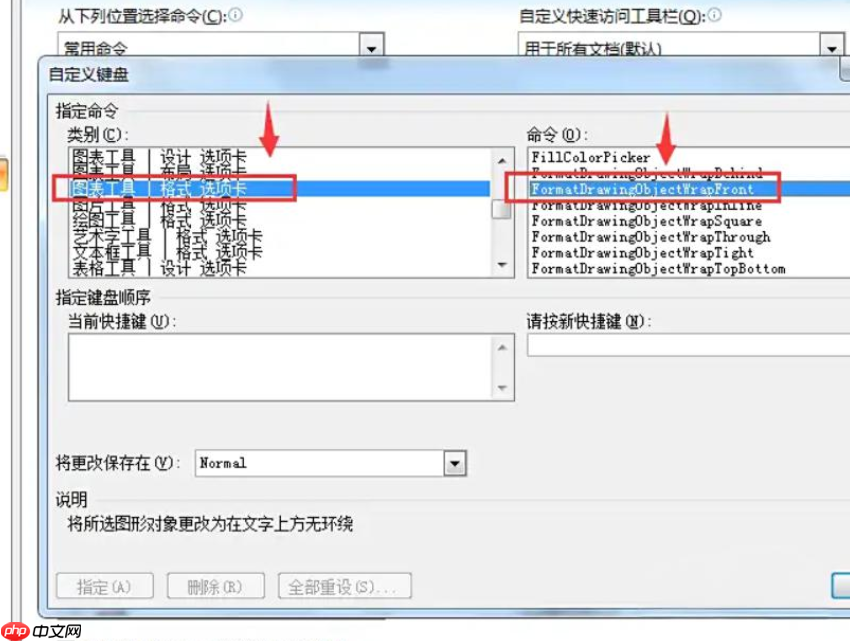

接着,在下方的“请按新快捷键”输入框中,按下你希望设定的快捷键组合(如Ctrl+V),然后点击“指定”按钮完成绑定。
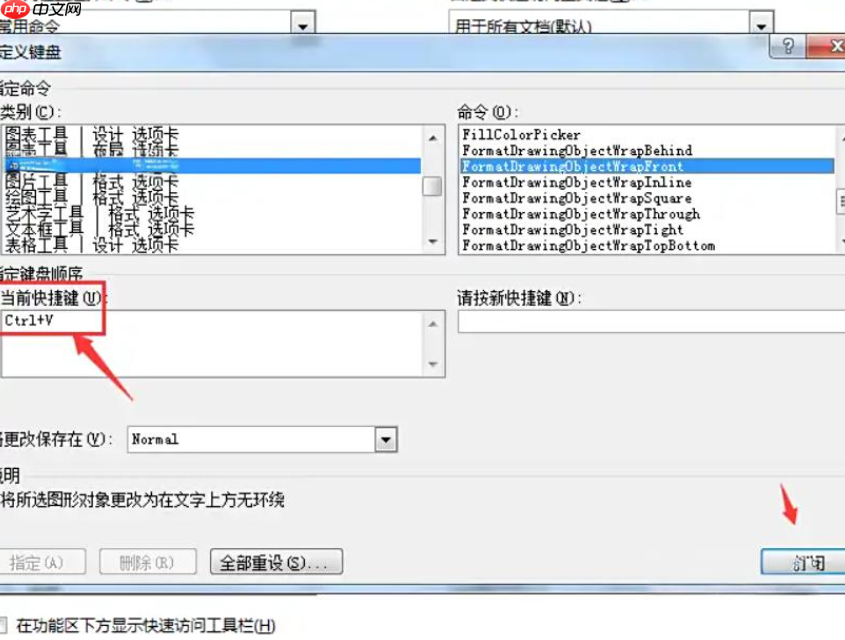
此时可在上方“当前快捷键”区域看到已成功添加的新快捷方式。完成后点击“关闭”退出设置界面。
返回文档编辑界面,选中需要调整的图片,然后按下刚刚设置的快捷键(例如Ctrl+V),图片便会立即应用“浮于文字上方”的环绕方式。
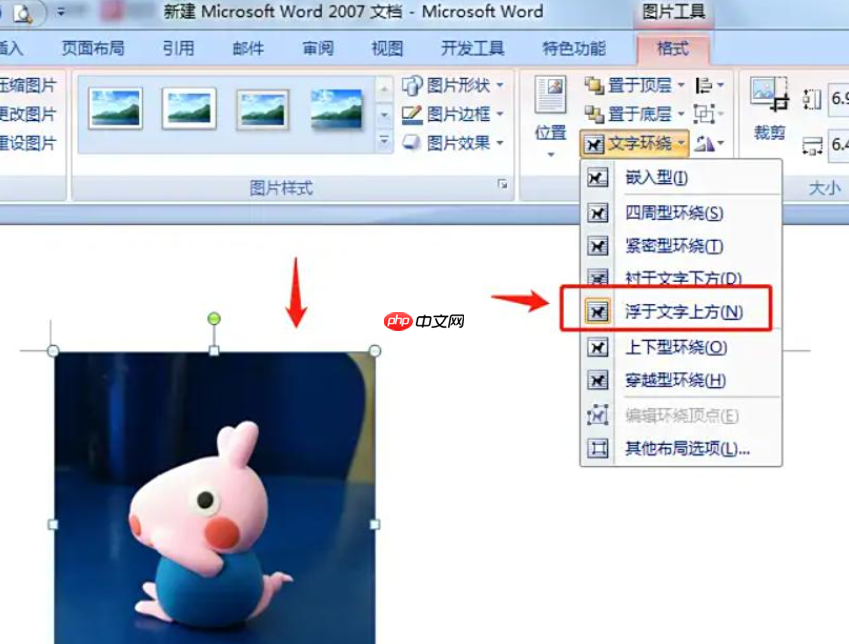
通过设置图片浮于文字上方,不仅能让图像更加醒目,还能自由调整位置,增强整体版面的视觉效果和专业水准。




