


为了让大家更便捷地实现网络共享,其实win10系统本身具备开启无线热点的功能,可供手机或其他设备连接使用。接下来就为大家详细介绍在win10系统中如何开启wifi热点功能,一起来了解下吧。
操作步骤:
方法一:通过系统设置开启
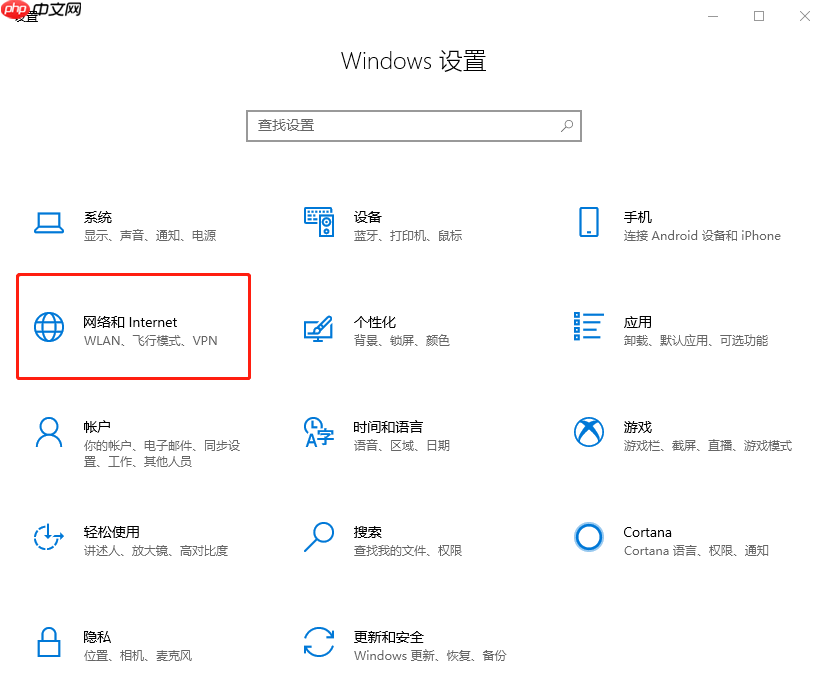
- 点击桌面左下角的“开始”菜单,选择其中的“设置”图标进入系统设置界面,在弹出的窗口中点击“网络和Internet”选项。
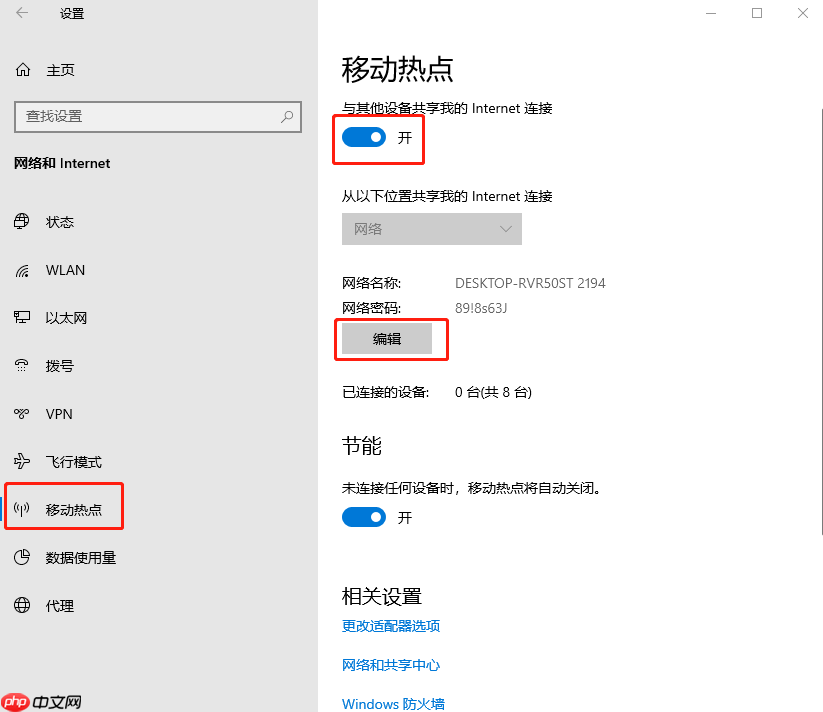
- 在左侧菜单中找到并点击“移动热点”,然后在右侧将“移动热点”开关打开。此时其他设备即可搜索到该热点信号。如需修改名称或密码,可点击“编辑”进行自定义设置。
方法二:通过命令提示符设置
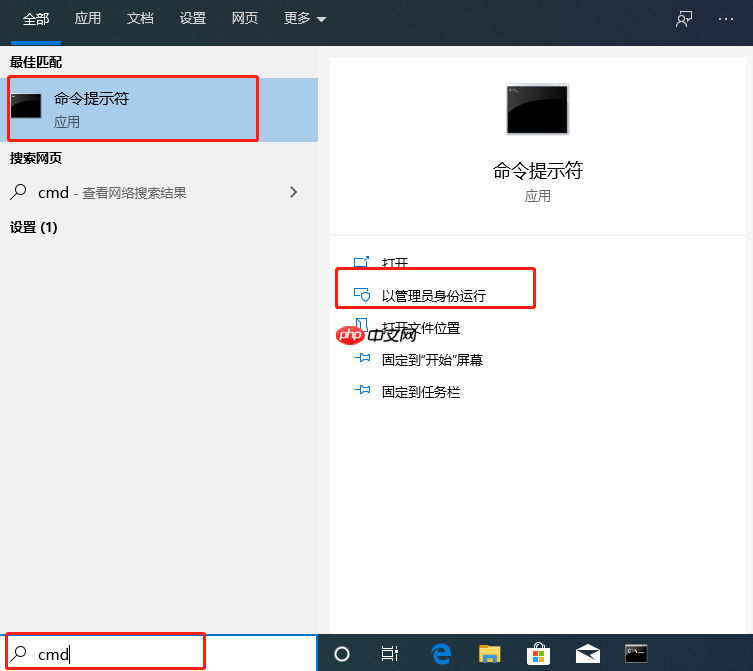
- 在Win10系统的任务栏搜索框中输入“cmd”,然后右键选择“以管理员身份运行”。
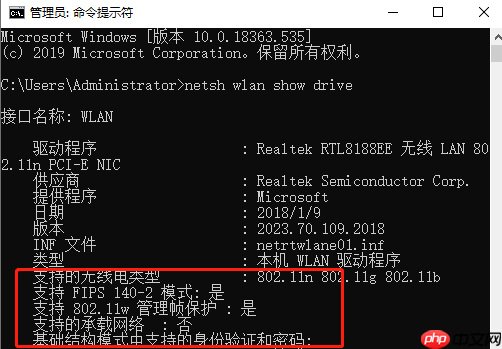
- 打开命令提示符后,输入以下命令查看无线网卡是否支持承载网络:
<code>netsh wlan show drivers</code>
若结果显示“支持的承载网络:是”,则说明可以继续配置;否则只能采用第一种方式。
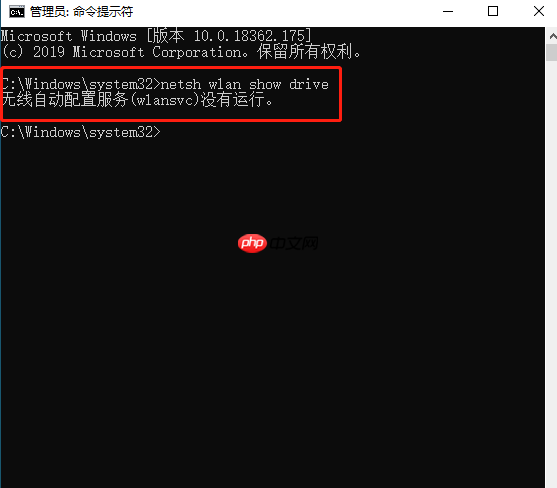
- 若支持承载网络,会看到类似如下界面提示:

- 接着输入以下命令来设置热点参数:
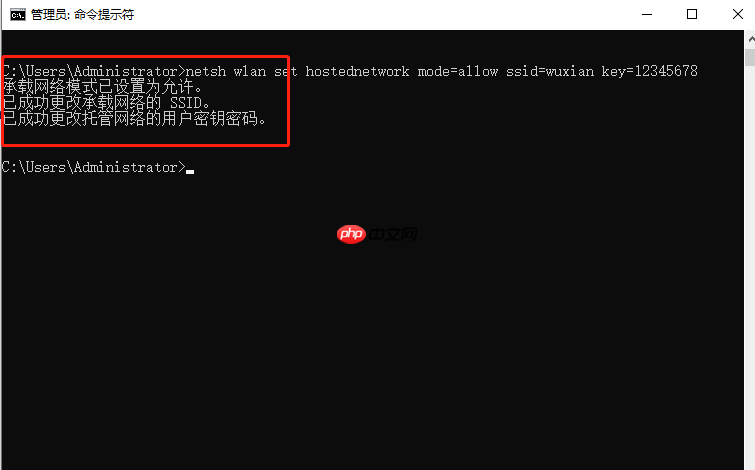
<code>netsh wlan set hostednetwork mode=allow ssid=wuxian key=12345678</code>
其中,ssid 后面为热点名称(建议使用英文),key 为密码,长度不得少于8位。
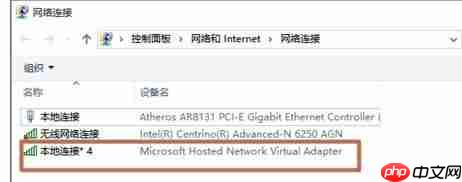
- 设置成功后,打开“控制面板”→“网络和共享中心”→“更改适配器设置”,你会看到新增一个名为“Microsoft Hosted Network Virtual Adapter”的虚拟无线网卡。
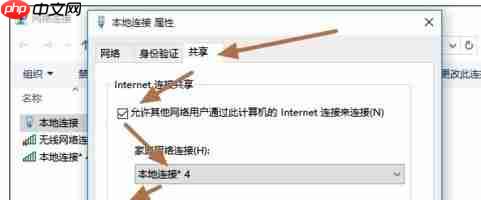
- 右键当前正在使用的网络连接(如“本地连接”或“以太网”),选择“属性”,切换到“共享”选项卡,勾选“允许其他用户通过此计算机的Internet连接来连接”,并在下拉菜单中选择刚才创建的无线网络连接(例如“无线网络连接4”),最后点击“确定”。
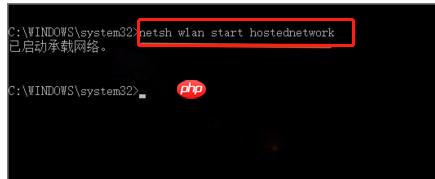
- 回到命令提示符窗口,输入以下命令启动热点:
<code>netsh wlan start hostednetwork</code>
当显示“承载网络已启动”时,表示热点已成功开启。若要关闭,只需输入:
<code>netsh wlan stop hostednetwork</code>
以上就是本次分享的两种在Win10系统中开启WiFi热点的方法,简单实用,希望能帮助到有需要的朋友。





