


为了实现银行电脑的自动重启服务更新并防止服务假死和内存过大的问题,我们可以使用windows 10系统中的任务计划程序和bat脚本。以下是详细的步骤和脚本:
Python Flask服务重启脚本(python-action.bat)
@echo off
:: 停止现有的Python进程
taskkill /f /t /im python.exe

:: 启动新的Python Flask服务
D:\python\python.exe E:\project\run.py start
Redis服务重启脚本(redis-action.bat)
@echo off
:: 停止现有的Redis进程
taskkill /f /t /im redis-server.exe

:: 启动新的Redis服务
D:\redis\redis-server.exe D:\redis\redis.windows.conf
使用任务计划程序设置自动重启
-
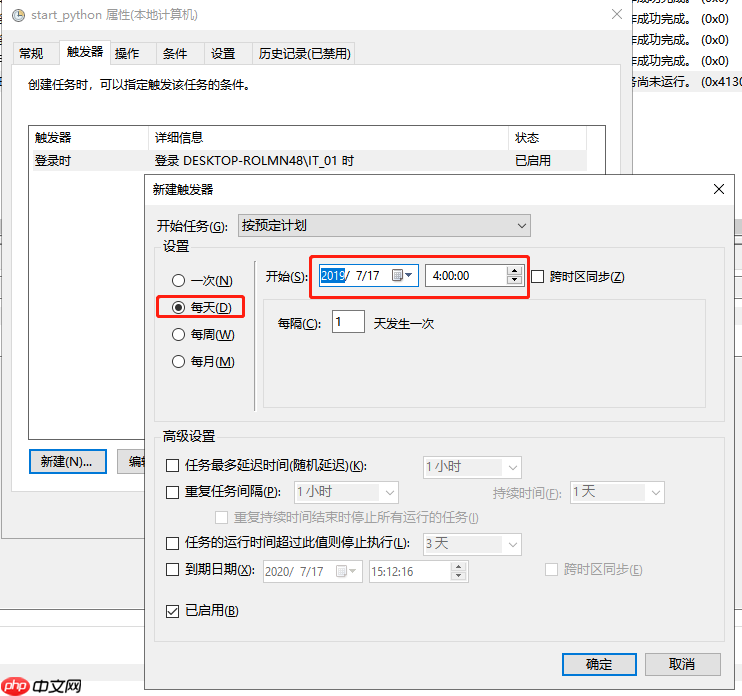
触发器设置:
- 打开任务计划程序,创建一个新任务。
- 在“触发器”选项卡中,点击“新建”。
- 选择“按计划启动”,设置触发频率和时间,如下图所示:
-
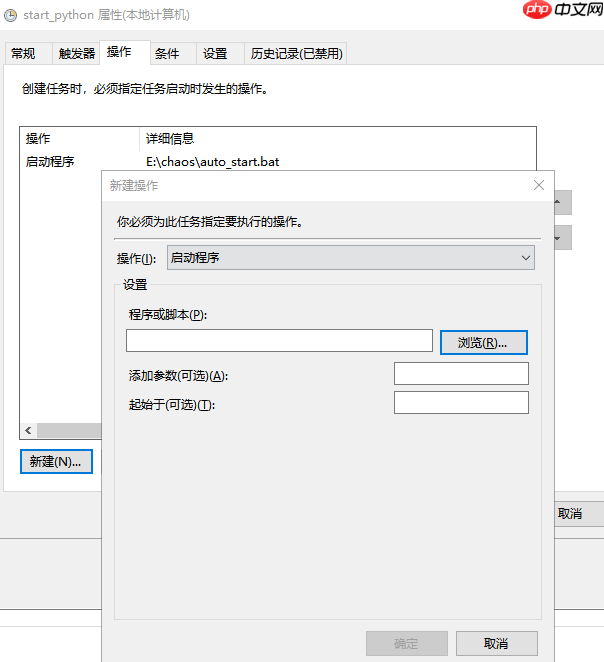
操作设置:
- 在“操作”选项卡中,点击“新建”。
- 选择“启动程序”,然后浏览并选择
python-action.bat脚本。 - 重复上述步骤,添加另一个操作,选择
redis-action.bat脚本。 - 注意:每个任务最好只操作一个程序,确保每个脚本独立执行,如下图所示:
立即学习“Python免费学习笔记(深入)”;
-
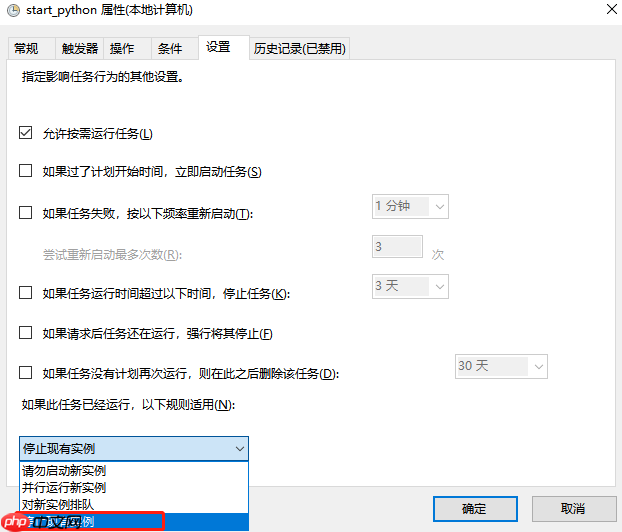
设置选项:
- 在“设置”选项卡中,勾选“如果任务已在运行,则停止现有实例”。
- 这将确保旧的实例被停止,并启动新的实例,如下图所示:

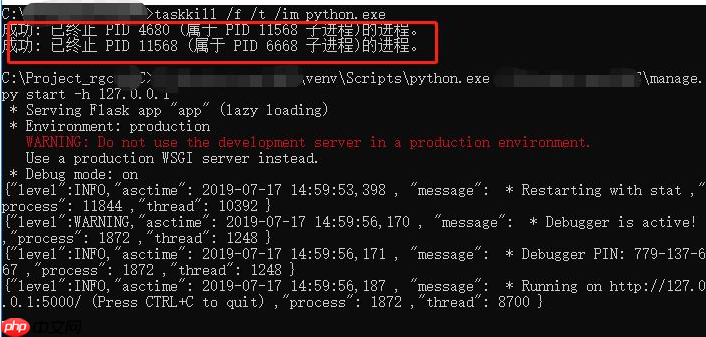
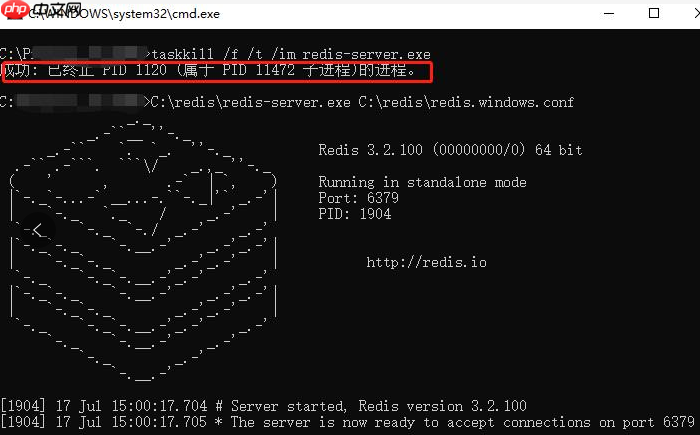
通过以上步骤和脚本,您可以实现银行电脑的自动重启服务更新,防止服务假死和内存过大的问题。最终效果如下图所示:
注意事项
- 如果需要通过PID杀死进程,建议使用Python的os模块编写脚本,而不是直接在BAT脚本中杀进程,因为Python脚本更灵活且学习成本较低。
- 确保路径和文件名在脚本中正确无误,避免因路径错误导致脚本无法执行。
通过这些步骤和脚本,您可以有效地管理和重启Python Flask和Redis服务,确保系统的稳定性和服务的更新。





