



先清理垃圾文件、再转移大文件、最后调整系统设置,三步轻松解决c盘空间不足。使用系统工具清理临时文件可释放5-10gb;迁移文档、下载等文件夹至d盘避免堆积;关闭休眠功能节省数gb内存等量空间;调整虚拟内存位置和禁用多余还原点进一步优化。全程无需触碰系统核心文件,安全低风险。
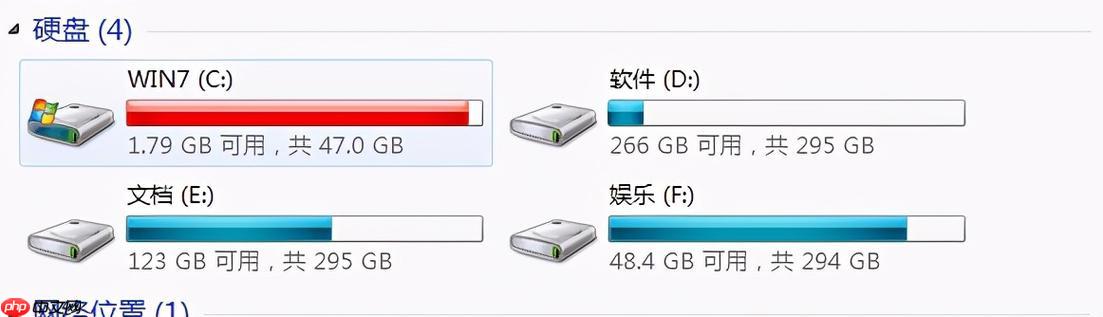
看到C盘爆红不用急,关键是要找准地方动手,避免误删系统文件。重点是清理“垃圾”、转移“重物”、调整“习惯”,整个过程不需要动系统核心文件,风险很低。
一、清理可安全删除的垃圾文件
这类文件是系统或软件运行时产生的缓存和临时数据,清理后不会影响电脑正常使用,还能立刻腾出几GB甚至十几GB空间。

- 用系统自带工具一键清理:按【Win+R】输入cleanmgr回车,选择C盘,勾选“临时文件”、“回收站”、“系统更新清理”等选项,点击确定即可。这是最安全的方式,能清理5-10GB以上空间。
- 开启自动清理功能:进入【设置】→【系统】→【存储】,打开“存储感知”。可以设置每周自动清理临时文件和回收站,从此不用手动操心。
- 手动清空特定缓存:比如浏览器缓存、微信聊天记录。微信可在设置里找到“文件管理”,打开文件夹后删除Video和File目录下不需要的内容;浏览器在设置中搜索“清除浏览数据”即可清理。
二、把大件物品搬离C盘
很多用户习惯把文件存在桌面或文档里,而这些文件夹默认就在C盘。长期积累下来,几十GB的空间就没了。搬家是最直接有效的瘦身方式。
- 迁移个人文件夹:右键点击“文档”或“下载”文件夹,选择“属性”→“位置”→“移动”,然后指定到D盘或其他分区的新文件夹。系统会自动转移所有内容,之后新文件也会存到新位置。
- 修改软件默认保存路径:在【设置】→【系统】→【存储】→【保存新内容的地方】中,把新建的应用、文档、音乐等都改为非C盘的位置,从源头控制文件去向。
- 转移大型应用数据:像微信聊天记录、Steam游戏库,都可以在各自软件设置中更改存储路径,避免占用C盘空间。
三、关闭或转移系统级占用项
有些系统功能会生成与内存大小相当的隐藏文件,虽然对系统有用,但如果你不使用相关功能,完全可以关闭以释放空间。
基本上就这些,操作简单且风险低。只要不手动删除Windows、Program Files这类系统文件夹,就不会有问题。定期清理+合理规划存储位置,C盘就能一直保持健康状态。




