



开始菜单是windows系统中非常重要的一个功能模块,它集合了众多应用程序的快捷方式以及实用的小工具,极大提升了用户的操作效率。然而,部分用户在使用windows 10时遇到了开始菜单消失、无法正常打开的情况,这无疑给日常操作带来了不便。如果你也正为此烦恼,不妨参考以下详细的解决教程。
如何解决Windows 10开始菜单无法打开的问题
当遇到开始菜单无法打开的情况时,可以按照以下步骤逐一排查并解决问题:
- 首先,回到Windows 10的桌面,按下键盘上的Win+R组合键,打开运行窗口。接着,在运行窗口中输入“services.msc”命令,并按下回车键,以进入服务管理界面。
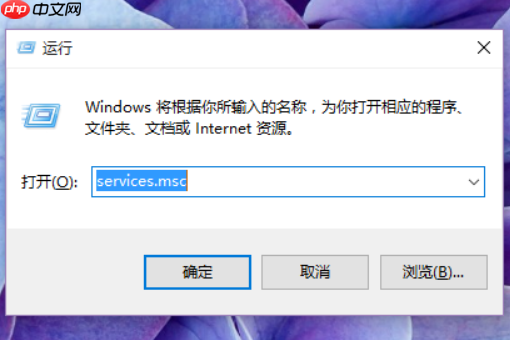
Windows 10开始菜单无法打开图-1
- 在打开的服务管理界面中,仔细寻找名为“User Manager”的服务选项,并选中它,进入下一步。
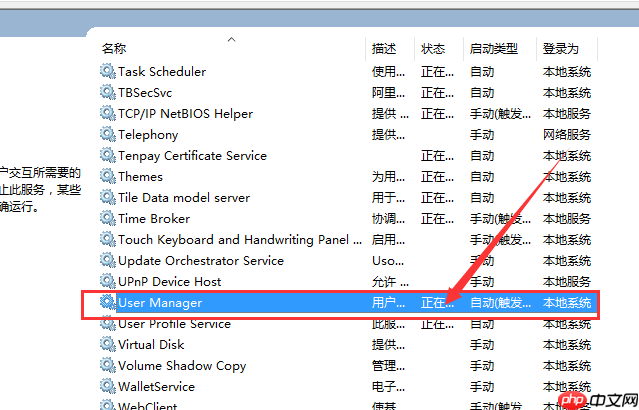
开始菜单无法打开图-2
- 接下来,用鼠标右键点击选中的“User Manager”选项,从弹出的菜单中选择“属性”命令,进一步调整其设置。
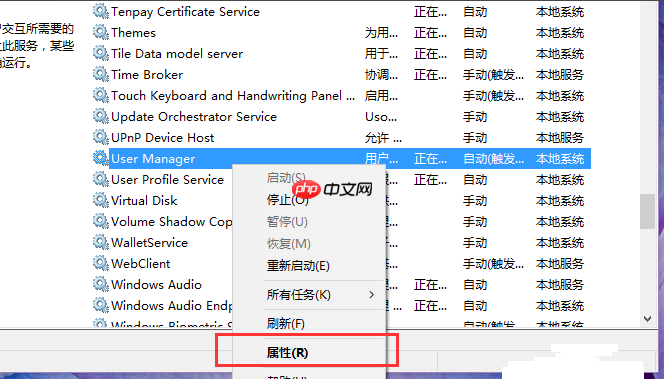

开始菜单无法打开图-3
- 在弹出的属性窗口中,将“启动类型”调整为“自动”。完成设置后,点击“应用”按钮,再点击“确定”按钮保存更改。
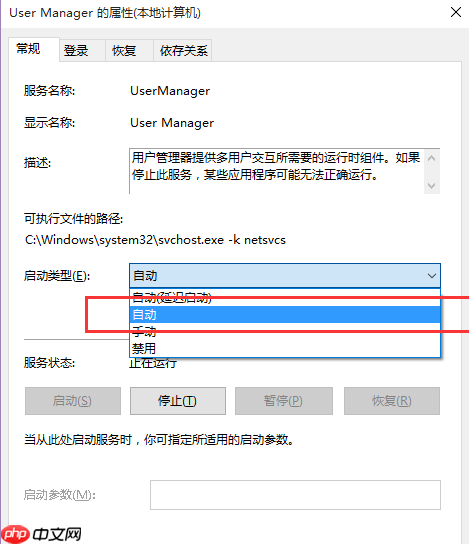
Windows 10开始菜单无法打开图-4
按照上述步骤操作后,重启电脑,检查开始菜单是否能够正常显示和使用。如果问题仍未解决,还可以尝试其他方法,如重新启动资源管理器或更新显卡驱动等。
希望以上方法能帮助你快速恢复Windows 10开始菜单的正常使用,让您的工作更加顺畅!





