


通过重命名插件和主题文件夹可模拟wordpress安全模式,先禁用所有插件排查冲突,再切换至默认主题排除模板问题,同时启用wp_debug查看错误日志,定位并解决前台显示异常。
WordPress网站前台显示异常时,并没有传统意义上的“安全模式”,但可以通过一些方法进入类似安全环境,排查和解决问题。重点是临时禁用插件和主题,排除冲突。
通过重命名插件文件夹进入安全状态
当网站因插件冲突导致白屏或无法访问时,可通过手动方式“禁用所有插件”:
- 通过FTP或主机控制面板的文件管理器,进入网站根目录下的 /wp-content/ 文件夹
- 将 plugins 文件夹重命名为其他名称,例如 plugins-disabled
- 刷新网站前台和后台,此时所有插件被自动禁用
- 如果页面恢复正常,说明问题由某个插件引起
- 之后可逐个启用插件(改回文件夹名并激活),定位具体冲突插件
切换默认主题排除模板问题
如果插件不是原因,可能是当前主题导致显示异常:
Shoping购物网源码
下载
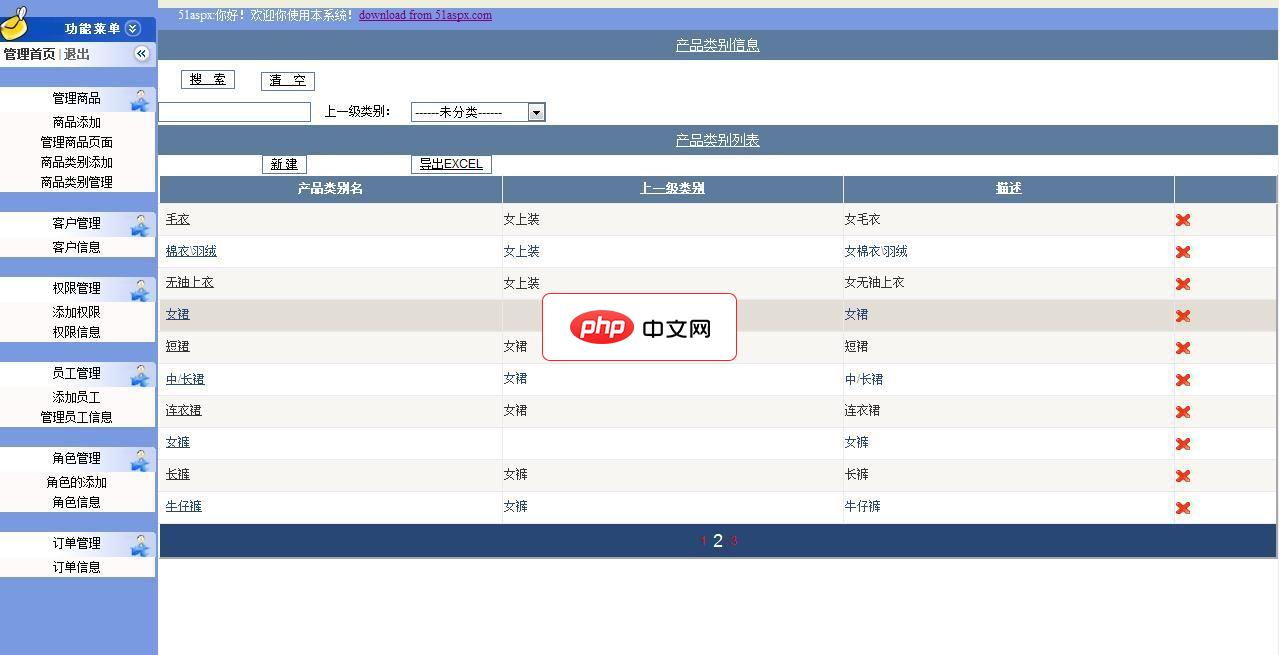
该系统采用多层模式开发,这个网站主要展示女装的经营,更易于网站的扩展和后期的维护,同时也根据常用的SQL注入手段做出相应的防御以提高网站的安全性,本网站实现了购物车,产品订单管理,产品展示,等等,后台实现了动态权限的管理,客户管理,订单管理以及商品管理等等,前台页面设计精致,后台便于操作等。实现了无限子类的添加,实现了动态权限的管理,支持一下一个人做的辛苦
- 进入 /wp-content/themes/ 目录
- 找到当前使用的主题文件夹(如 astra、oceanwp 等)
- 将其临时重命名(例如改为 mytheme-backup)
- WordPress会自动回退到默认主题(如 Twenty Twenty-Four)
- 刷新页面,若显示正常,说明原主题存在问题
启用调试模式查看错误信息
打开WordPress调试功能,有助于发现具体报错:
- 编辑根目录下的 wp-config.php 文件
- 查找 define('WP_DEBUG', false);
- 修改为:define('WP_DEBUG', true);
- 可选:添加 define('WP_DEBUG_LOG', true); 将错误记录到 /wp-content/debug.log
- 保存后刷新页面,查看是否有PHP错误或警告提示
基本上就这些。通过禁用插件、更换主题和开启调试,就能在不破坏数据的前提下排查前台异常。问题解决后记得把文件夹名改回,并关闭调试模式以防信息泄露。




