



讯飞翻译可通过复制文本或系统录音方式保存译文,手机端支持文本分享与录音,网页及桌面端可复制文本并用录音软件保存音频,需借助外部工具实现导出。
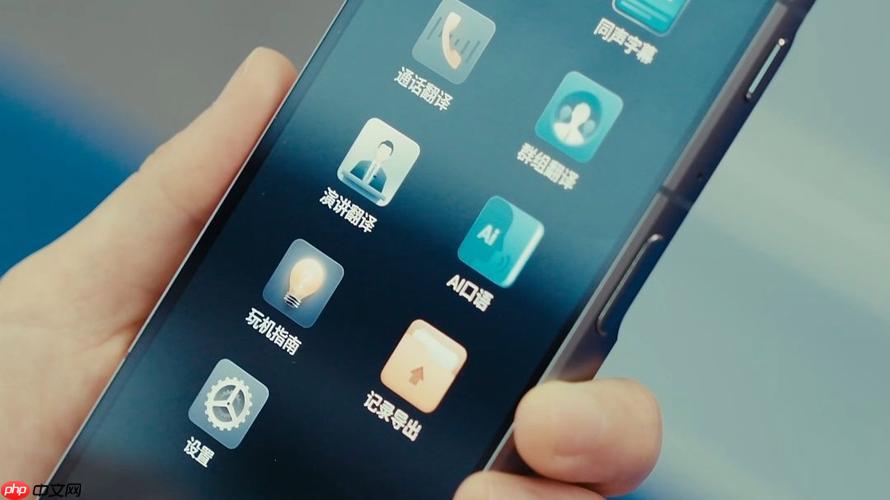
讯飞翻译支持将翻译结果导出保存为文本或音频,方便用户后续查看或使用。具体操作方法根据使用设备(手机App、网页版或桌面客户端)略有不同,以下是常见场景下的导出方式。
一、手机App导出翻译结果
1. 文本导出- 完成翻译后,点击译文区域,长按可选择“复制”。 - 打开备忘录、微信、WPS等支持文本粘贴的应用,粘贴并保存。 - 部分版本支持“分享”功能,可直接通过微信、邮件等方式发送译文。
2. 音频导出
- 翻译完成后点击“朗读”按钮播放语音。
- 目前讯飞翻译App不直接提供“导出音频文件”功能,但可通过系统录音功能录制播放的语音。
- 建议使用手机自带录音机或第三方录音App,在播放译文语音时同步录制。
二、网页版/桌面端导出方法
1. 保存为文本- 在网页版(如 iFlytek Translator)中,翻译结果通常显示在右侧文本框。 - 全选译文内容,复制粘贴到记事本、Word 或 txt 文件中保存。 - 可手动命名并存储到指定文件夹,便于管理多段翻译记录。
2. 导出语音(音频)

- 使用“语音朗读”功能播放译文。
- 若需保存音频,可借助电脑录音软件(如 Audacity、迅捷录音等)录制扬声器输出的声音。
- 设置录音源为“立体声混音”或“系统声音”,开始播放朗读后点击录音,结束后保存为 MP3 或 WAV 格式。
三、注意事项与建议
- 讯飞翻译目前未内置“一键导出文本/音频文件”功能,需手动复制或录音。 - 多段翻译建议及时整理,避免丢失。 - 如需频繁导出音频,可考虑使用支持API调用的讯飞开放平台服务,实现自动化语音合成与保存。基本上就这些实用方法,虽然不能直接导出文件,但配合常用工具也能高效完成保存。




