



通过家人共享可解决iCloud容量不足问题。首先由一名有iCloud+订阅的成员作为组织者,在iPhone或iPad的“设置”中进入“家人共享”,创建家庭群组并邀请最多五位家人加入;完成后在“iCloud+”选项中启用“共享我的iCloud+”,Mac用户也可在“系统设置”中操作。共享后全家共用一个存储池(如2TB),数据仍独立保存,隐私不受影响。组织者可随时升级容量,成员退出则失去访问权限。需注意:开启共享后个人订阅自动停用,所有成员须启用双重认证,且建议定期监控使用情况以防满载。一次设置即可实现照片、备忘录等跨设备同步,提升存储效率。
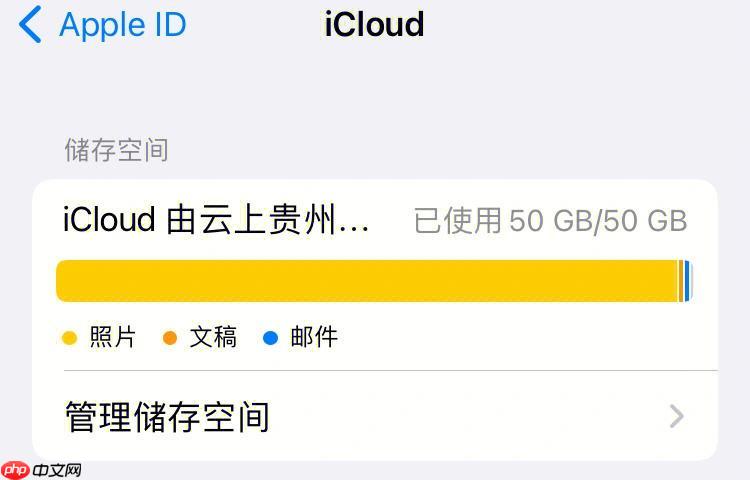
想和家人一起用iCloud存储空间,解决个人容量不够的问题?直接通过“家人共享”就能实现。只要你们都用Apple ID登录,并开启家人共享群组,就可以把iCloud+存储空间共享给最多五位家人使用。
如何设置家庭共享iCloud存储空间
要共享iCloud存储空间,必须由一位成员作为组织者来发起。这个人需要有iCloud+订阅计划,并且已经设置了家人共享。
- 在iPhone或iPad上打开“设置”App,点击顶部的你的姓名,进入“家人共享”
- 如果没有设置过,按照提示创建一个家庭群组,添加家人的Apple ID邮箱或电话号码
- 完成家庭组建后,回到“设置”→“家人共享”→“iCloud+”
- 选择“共享我的iCloud+”,确认后,所有家庭成员就能看到可用的总空间了
在Mac上操作也很简单:打开“系统设置”→“家人共享”→“iCloud+”,然后启用共享即可。

共享后的空间怎么分配和管理
共享的是整个iCloud+套餐的空间池,比如你买了2TB,全家人共用这2TB,不会单独划分每个人多少。系统会自动统计整体使用情况。
- 每个成员仍保留自己的数据独立性,照片、备忘录等不会互相看到(除非主动共享)
- 可以在“设置”→“[你的名字]”→“iCloud”里查看当前账户的空间占用详情
- 组织者可以随时进入“家人共享”→“iCloud+”→“管理订阅”来升级容量,比如从2TB升到6TB
- 如果某人退出家庭群组,他/她将不能再使用共享空间,已上传的内容会被冻结直到重新加入或转为个人订阅
需要注意的关键细节
虽然共享方便,但有几个点容易忽略:
- 切换或取消共享时,原计划剩余天数可能按比例退款,但不能同时保留两个订阅
- 确保每位家庭成员都使用有效的Apple ID,并开启了双重认证,否则无法加入
- 一旦共享开启,个人原有的iCloud+会自动转为家庭方案,原来的独立套餐就停用了
- 推荐定期检查空间使用情况,避免突然满载影响备份。可以用颜色标记提醒自己(比如超过70%变黄,90%变红)




